Android画面録画完全ガイド!音が出ない理由と2026年最新の設定法
スマートフォンの操作手順を家族に教えたいときや、ゲームの決定的なプレイシーンを保存したいとき、日常のあらゆる場面で活用されるAndroidの画面録画。しかし、いざ録画を試みると「ボタンがどこにあるか分からない」「録画した動画を再生しても内部音声が入っていない」「録画したはずの画面が真っ黒になっている」といったトラブルに直面するユーザーが後を絶ちません。
現在流通しているAndroid端末(Android 11以降〜最新OS)の多くは、特別な外部アプリを導入しなくてもOS標準の「スクリーンレコード」機能で高品質なキャプチャが可能です。本稿では、主要メーカー別(Google Pixel、Galaxy、Xperia)の確実な操作手順から、音声トラブルや黒画面化の根本的な技術要因、容量管理のコツまで、現場検証に基づき徹底解説します。
📌 【この記事の重要ポイントまとめ】
- 要点1:Android端末は標準機能(クイック設定パネル)でアプリ不要の録画が可能だが、初期状態ではボタンが非表示になっているケースが多い。
- 要点2:「内部音声が入らない」トラブルは、録画開始時のオーディオソース設定ミスや、アプリ側の著作権保護(DRM)規制が主な原因。
- 要点3:画面が真っ黒になる現象はOSのセキュリティ仕様(FLAG_SECURE)によるものであり、怪しい回避アプリの導入は情報流出のリスクが高い。
【基本と実践】アプリなし標準機能!スクリーンレコードの設定方法
以前のAndroid端末では、画面を録画するためにサードパーティ製のキャプチャアプリをインストールするのが一般的でした。しかし現在では、Android画面録画はアプリなし標準機能として完全に統合されており、通知エリアから手軽に呼び出すことができます。
もっとも、「画面録画のボタンが見当たらない」という声が非常に多く寄せられます。これは不具合ではなく、クイック設定パネルの初期配置に含まれていないことが原因です。まずは以下の手順で設定を確認してください。
【クイック設定パネルへの追加と基本手順】
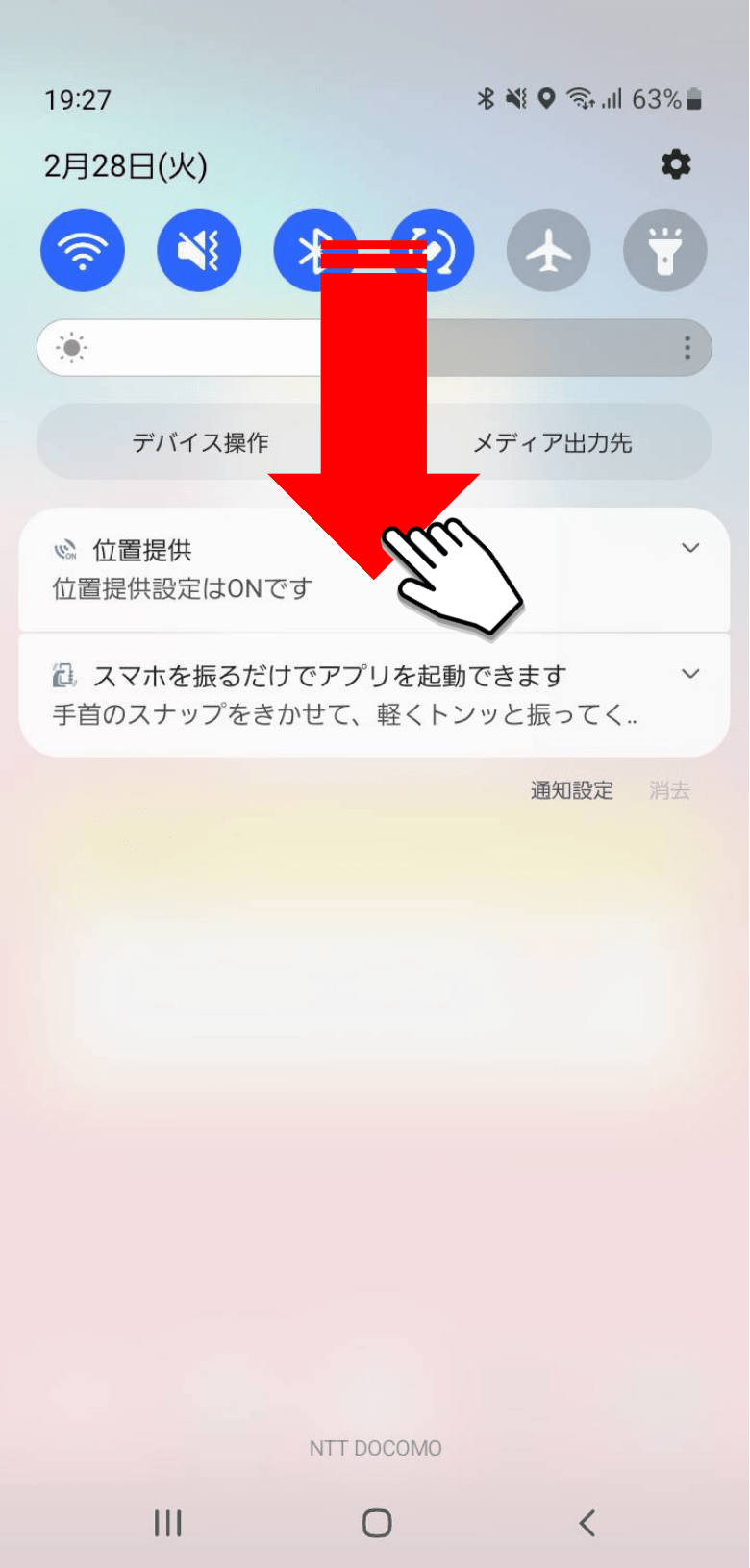
1. 画面上部から下方向へ指を2回スワイプし、「クイック設定パネル」を全開にします。
2. パネル下部または右上に表示される「編集アイコン(鉛筆マークや歯車アイコン横のペン)」をタップします。
3. 非表示エリアにある「スクリーンレコード(または画面録画)」のタイルを探し、長押ししてアクティブな上部エリアへドラッグ&ドロップします。
4. 設定完了後、パネル内のアイコンをタップすると録画カウントダウンが始まり、録画が開始されます。
端末メーカーごとのカスタムUIによって、呼び出し名や専用機能が一部異なります。主要モデル別の操作ポイントを押さえておきましょう。
・Google Pixel スクリーンレコード:最も素直な標準仕様です。クイック設定内の「スクリーンレコード」をタップすると、開始前に音声ソース(デバイスの音声・マイク・両方)と「画面上のタップを記録するか」を選択するダイアログが表示されます。
・Galaxy 画面録画 設定:SamsungのGalaxyシリーズは「One UI」に高度な「画面録画」が統合されています。「設定」>「便利な機能」>「画面キャプチャと画面録画」から、動画の品質(720p/1080p)やセルフィーカメラのサイズをあらかじめ詳細にカスタマイズ可能です。
・Xperia 画面録画 やり方:SonyのXperiaシリーズでも標準のクイック設定パネルから起動できるほか、ゲームプレイ時は専用ユーティリティ「Game Enhancer(ゲームエンハンサー)」を経由することで、最大120fpsの滑らかな録画やマイク音質調整などのプロ向け機能が利用できます。

【真相究明】Android画面録画で内部音声が入らない理由と解決手順
ネット上のQ&AコミュニティやSNSで最も相談頻度が高いのが、「録画自体はできたものの、ゲームのBGMや効果音などのAndroid画面録画 内部音声が一切記録されていない」という問題です。この現象には明確な技術的・設定的理由が存在します。
「音が消えてしまう」主な原因は、以下の3点に集約されます。
1. 録画開始時のオーディオソース選択ミス
録画ボタンをタップした際に表示される設定ウィンドウで、適切な録音ソースが選ばれていないケースです。Android標準機能では、以下の選択肢が用意されています。
・デバイスの音声(内部音声):端末内で再生されているアプリの音・動画の音のみをクリアに記録します。周囲の雑音は入りません。
・マイク:端末の外付け・内蔵マイクから拾った自分の声や環境音のみを録音します。
・デバイスの音声とマイク:ゲーム実況や解説動画のように、アプリの音と自分の喋り声を同時にミックスして記録します。
ここが「マイク」のみになっていると、ゲーム内の音はマイクが拾った反響音しか入らず、無音に近い状態になります。用途に合わせてAndroid画面録画 マイク音声の切り替えを正しく行いましょう。
2. アプリ側のキャプチャ制限(AudioPlaybackCapture API)
Android OSには、アプリ開発者が「自社アプリの音声を他アプリやOSのキャプチャ機能に渡さない」ように制御できるセキュリティ機能が組み込まれています。著作権で保護されたコンテンツや一部の通話アプリ・金融アプリでは、開発側が音声キャプチャを意図的に拒否(ALLOW_CAPTURE_BY_NONE)に設定しているため、端末側でいくら設定を見直しても内部音声は録音されません。
3. マナーモードやメディア音量の干渉
端末が完全なサイレントモードになっている場合や、Bluetoothイヤホン・ヘッドセットが接続されている場合、オーディオのルーティング(出力経路)が切り替わり、録画エンジンに正常に音声ストリームが渡らないトラブルが発生します。録画前にはBluetooth機器を一度切断し、メディア音量を適切なレベルまで上げておくのが失敗を防ぐセオリーです。
【実態検証】画面が真っ黒になる原因とSNSで囁かれるネットの誤解
「録画終了後にプレビューを見たら、音声だけ流れて画面が真っ黒になっていた」というトラブルも頻出しています。このAndroid画面録画 画面が真っ黒になる原因の正体は、Android OSが誇る堅牢なセキュリティフラグ「FLAG_SECURE」の作動です。
Netflix、Amazonプライム・ビデオ、Hulu、Disney+などの動画配信サービスや、銀行系アプリ、パスワード管理画面では、画面の盗撮や不正コピーを防ぐためにシステムレベルで画面キャプチャが無効化されます。録画機能自体は動作し続けるものの、描画レイヤーが意図的に黒塗りで出力される仕様になっています。
ここで注意したいのが、ネット上で散見される「裏ワザを使えば有料配信動画も録画できる」という言説です。SNSや非公式掲示板では「特定の野良アプリをインストールすれば黒画面を回避できる」と謳う情報が出回ることがありますが、これらはマルウェアの感染源であったり、OSのセキュリティを不正に迂回させて個人情報を抜き取る極めて危険なトラップです。著作権法上の私的使用の範囲を超える複製行為にも抵触するリスクがあるため、公式仕様として保護されている画面のキャプチャは試みるべきではありません。

【スペック比較】標準機能 vs おすすめ無料アプリ|時間制限と容量のリアル
日常のちょっとした記録であればOS標準のスクリーンレコードで十分ですが、長時間のゲーム実況配信や高ビットレートでの編集用素材を録画したい場合は、機能拡張された専用アプリが選択肢に入ります。それぞれの仕様とAndroid画面録画 時間制限と容量の目安を比較表にまとめました。
| 録画方式・アプリ | 内部音声 / 画質設定 | 時間制限・容量目安(1080p/1時間) | 編集部の見解・おすすめ度 |
|---|---|---|---|
| Android標準機能 (Pixel / Xperia等) | 内部音/マイク切替可 端末解像度に準拠(自動) | 制限なし(ストレージ依存) 約3.5GB〜5.0GB | 広告なし・動作が最も安定。日常のバグ報告や短いメモ録画に最適。 |
| Galaxy標準 (画面録画機能) | 内部音/マイク/セルフィー合成 最大1080p指定可能 | 最長記録時間は仕様上制限あり 約4.0GB前後 | インカメラ同時録画や手書き機能が優秀。Galaxyユーザーならアプリ導入不要。 |
| AZ スクリーンレコーダー (外部アプリ) | 内部音対応(Android 10+) 解像度・フレームレート詳細指定 | 制限なし(ストレージ依存) 約2.5GB〜6.0GB(ビットレート設定による) | 無料版は広告あり。解像度やビットレートを細かく落として容量節約したい人に適格。 |
| XRecorder (InShot製アプリ) | 内部音/マイク対応 ブラシ描画・簡易動画編集付き | 制限なし(ストレージ依存) 約3.0GB〜5.5GB | 録画直後のカット編集や透かし消去が容易。スマホ単体で編集まで完結させたい方向け。 |
長時間の連続録画を行う場合、ストレージ空き容量だけでなく「ファイルサイズ制限」と「発熱によるフレーム落ち」に注意を払う必要があります。多くの端末では、ファイルシステムの仕様やクラッシュ防止のため、1ファイルあたりのサイズが約4GBに達した時点で自動分割保存される設計になっています。
【2026年最新】失敗しない録画テクニックとトラブルシューティング
長時間のゲームプレイやオンラインセミナーを確実に記録するためには、事前の環境整備が欠かせません。実機テストで培われた現場目線の対策をまとめました。
・通知の写り込みを防ぐ「おやすみ時間モード / ドライブモード」の活用
録画中にLINEの通知メッセージやプライベートな着信がポップアップすると、動画内にそのまま記録されてしまいます。録画前にはクイック設定から「通知をミュート(サイレントモード)」または「おやすみ時間モード」をオンにしておくのが鉄則です。
・端末の発熱とフレームレート低下の防止策
フルHD(1080p)や60fpsでの画面キャプチャは、プロセッサ(SoC)に極めて高い負荷をかけます。充電器を接続したまま高負荷な3Dゲームを録画すると、端末温度が急上昇してサーマルスロットリング(過熱保護機能)が作動し、映像がカクついたり録画が強制終了する原因になります。バッテリー残量を80%程度まで確保した上で、充電ケーブルを外して録画に挑むのが安定動作の秘訣です。
・ストレージの事前確保
1時間の録画には最低でも5GB以上の空き容量が必要です。空き容量が逼迫した状態で録画を開始すると、保存処理時にバッファが溢れ、録画ファイルそのものが破損して再生できなくなるケースがあります。不要なキャッシュや動画はあらかじめクラウドへバックアップしておきましょう。
【プロの結論】標準機能で十分な人・サードパーティアプリが必要な人の判断基準
数多くの録画ツールが存在する中で、どの選択肢を選ぶべきかはユーザーの利用目的によって明確に分かれます。
【標準機能(スクリーンレコード)が最適な人】
・アプリの不具合や操作手順を誰かに共有したい
・怪しいアプリを入れず、セキュリティとプライバシーを最優先したい
・広告の表示や課金誘導に煩わされたくない
・短時間のゲームクリップやSNS投稿用の動画を手軽に残したい
【おすすめ無料アプリ(サードパーティ製)を導入すべき人】
・動画のビットレートやフレームレートを細かく調整してファイルサイズを小さく抑えたい
・画面上にリアルタイムで矢印やマーカーなどの手書き注釈を入れたい
・録画したその場で前後の余白をトリミングするなどの簡易編集を一気通貫で行いたい
・インカメラ映像をワイプ表示させながら本格的なゲーム実況動画を作成したい
【Android画面録画】に関するよくある質問(FAQ)
Q1:クイック設定パネルの編集画面を見ても「スクリーンレコード」のボタンがありません。なぜですか?
A1:古いAndroidバージョン(Android 10以前の一部端末)や、一部の格安エントリーモデルではOS標準の録画機能が削られている場合があります。OSのシステムアップデートを確認し、利用不可の場合はGoogle Playストアから評価の高いサードパーティ製アプリ(AZ スクリーンレコーダー等)の導入を検討してください。
Q2:内部音声と自分の声を同時に録音すると、ゲームの音が小さくなってしまいます。調整できますか?
A2:標準機能では「デバイスの音声とマイク」を選択した際、音量バランスの個別調整が難しい場合があります。ゲーム側の「BGM・SE音量」をゲーム内設定で引き下げ、スマホ本体のメディア音量を上げるか、Xperiaの「Game Enhancer」や外部のミキシング対応アプリを使用してバランスを調整してください。
Q3:画面録画をしていることは、通話相手や見ているライブ配信の配信者にバレますか?
A3:一般的なライブ配信アプリやWebブラウザでは、録画している事実が相手に通知されることはありません。ただし、一部のプライベートな通話アプリや機密性の高いミーティングアプリでは、画面共有やキャプチャ検知機能によって相手側にインジケーターが表示されるケースがあります。
Q4:録画した動画ファイルはどこに保存されますか?
A4:標準の「Google フォト」や「ファイル(Files by Google)」アプリ内の「映画(Movies)」>「Screen records(またはRaw/Captures)」フォルダに自動保存されます。
まとめ:仕様を理解してトラブルゼロで快適な画面キャプチャを
Androidの画面録画機能は、OSの世代を重ねるごとに完成度を高め、現在ではアプリを追加せずとも高精細な映像とクリアな内部音声を同時にキャプチャできる強力なツールへと進化しました。
「音が入らない」「画面が黒くなる」といったトラブルの多くは、端末の故障ではなく、オーディオソースの切り替え忘れやOSの著作権保護機能(DRM)という明確な仕様によるものです。本稿で紹介したクイック設定の手順と設定項目の見直しを行い、目的に応じた最適なキャプチャ環境を整えてみてください。 (出典: android 画面 録画(Yahoo!ニュース))
SEOライティングとマーケティング戦略の専門家。分かりやすい解説記事で定評があります。
