画面オフで聴くバックグラウンド再生の無料裏ワザと解決策【2026】
スマートフォンで音楽や解説動画を流しながら別のアプリを操作したり、画面をオフにしてポケットに入れたりしたい場面は日常茶飯事です。しかし、いざ画面を消した瞬間に音声がブツリと途切れてしまい、強いストレスを感じた経験を持つ方は少なくありません。
公式の有料サブスクリプションを契約すれば即座に解決するものの、毎月の固定費を抑えつつ快適な視聴環境を手に入れたいと考えるのは自然な心理です。本稿では、主要プラットフォームの仕様変更やOSの制御ロジックを徹底調査し、iPhoneおよびAndroid端末で完全無料でバックグラウンド再生を実現する具体的な裏ワザと、突如音が止まるトラブルへの即効性ある解決策をわかりやすく解説します。
📌 【この記事の重要ポイントまとめ】
- 要点1:画面オフで動画・音声が止まる主な原因は、アプリ側の意図的な仕様制限とOSの省電力バックグラウンド制御にある。
- 要点2:公式有料プラン(YouTube Premium)に加入せずとも、Braveブラウザの活用やSafari/ChromeのPC版表示切り替えで高確率の無料バックグラウンド再生が可能。
- 要点3:2026年現在のOSアップデートに伴う不具合も、ピクチャーインピクチャー(PiP)設定とバッテリー最適化の解除で劇的に改善する。
【2026年最新動向】なぜ突然止まる?バックグラウンド再生ができない構造的原因
動画配信プラットフォームにおいて、画面を閉じると再生が停止する仕組みは単なるバグではありません。配信事業者側が設けている収益モデルの保護と、スマートフォンOS(iOS・Android)が実行するハードウェアリソースの最適化制御という2重の壁が存在します。
公式アプリにおいて、バックグラウンド再生や広告非表示機能は有料会員(例:YouTube Premiumなど)の基幹機能として設計されています。そのため、無料会員がアプリを最小化またはスリープ状態に移行させた瞬間、アプリ側がフォアグラウンドの消失を検知してストリーミングを強制停止するイベントを発火させています。
さらに見落とされがちなのが、OS側の「過度なバックグラウンドタスク抑制」です。特にAndroidではバッテリー消費を抑えるために、画面消灯から数秒〜数分でバックグラウンドプロセスのネットワーク通信を遮断する制御が強化されています。ブラウザ経由で再生していたとしても、OSの省電力マネージャーによってタブのプロセスが破棄されることで「突然止まる」現象が発生します。

完全無料で画面オフ再生!iPhone・Android別の実践的裏ワザと設定手順
専用アプリの制限を回避し、完全無料で画面オフ再生を維持するには、ブラウザの特性とOSのメディアコントローラーを連動させる手法が最も有効です。端末別の設定手順を詳述します。
1. 最も安定する決定版:Braveブラウザを活用する方法(iOS / Android共通)
サードパーティ製ブラウザの中でも、広告ブロック機能とメディア再生維持に特化しているのがBrave(ブレイブ)ブラウザです。標準機能としてバックグラウンド再生をサポートしており、設定を有効にするだけでアプリ同様のスムーズな再生が可能です。
【設定手順】
1. Braveアプリをインストール後、右下のメニューアイコン(「…」または「≡」)から「設定」を開く。
2. 「音声と動画」または「メディア」項目内にある「バックグラウンド再生を有効にする」をオンに切り替える。
3. Brave内で動画サイトを開き、動画を再生した状態で画面をオフにする、または他アプリへ切り替える。
2. iPhone(Safari)を使った裏ワザ手順
iPhone標準のSafariでも、デスクトップ表示とコントロールセンターを組み合わせることでバックグラウンド再生が可能です。
【設定手順】
1. Safariで目的の動画ページを開き、URLバー左端の「ああ」アイコンをタップして「デスクトップ用Webサイトを表示」を選択。
2. 全画面表示にして動画を再生開始し、ホーム画面に戻る(この時点で一時停止する)。
3. 画面右上から下へスワイプして「コントロールセンター」を表示させ、メディアコントロールの「再生ボタン(▶)」をタップする。
4. そのまま画面をスリープさせても音声が継続して流れます。
3. Android(Chrome)での設定とやり方
Androidの標準ブラウザであるChromeでも、PC版サイト機能を用いた再生が可能です。
【設定手順】
1. Chromeで動画を開き、右上の3点リーダーから「PC版サイト」にチェックを入れる。
2. 動画を再生させた状態でホーム画面に戻る。
3. 通知バーを上から下に引き下げ、メディアプレイヤーの再生通知から「再生」をタップする。
【徹底比較】YouTube Premiumと無料ブラウザ裏ワザの決定的な違い
無料のブラウザ裏ワザと、公式が提供する有料サービスにはどの程度の体験差が存在するのか、客観的データに基づいて比較検証します。
| 項目 | YouTube Premium(公式) | 無料ブラウザ(Brave / Safari等) | 編集部の見解・評価 |
|---|---|---|---|
| 月額コスト | 1,280円〜1,680円(個人プラン基準) | 0円(完全無料) | 年間約1.5万〜2万円の固定費削減インパクトは絶大 |
| 操作の手間 | ホーム画面に戻る・画面オフだけでシームレス | ブラウザ起動や通知バーの再開操作が必要な場合あり | 日常的な使い勝手では公式アプリが圧倒的に快適 |
| ピクチャーインピクチャー (PiP) | 標準対応(小窓での動画視聴が安定) | 対応(ただしサイト側の仕様更新で挙動がブレる) | 小窓で映像も見たい場合はOS設定の見直しが必須 |
| オフライン保存機能 | 動画・音声を端末内に一時保存可能 | ストリーミング再生のみ(通信量が発生) | ギガ消費を気にする外出先ではオフライン保存に軍配 |
| アップデート耐性 | 100%保証(公式機能のため停止リスクゼロ) | 中〜高(仕様変更により一時的に使えなくなるリスク) | ブラウザ側の迅速なアプデ対応が頼みの綱となる |
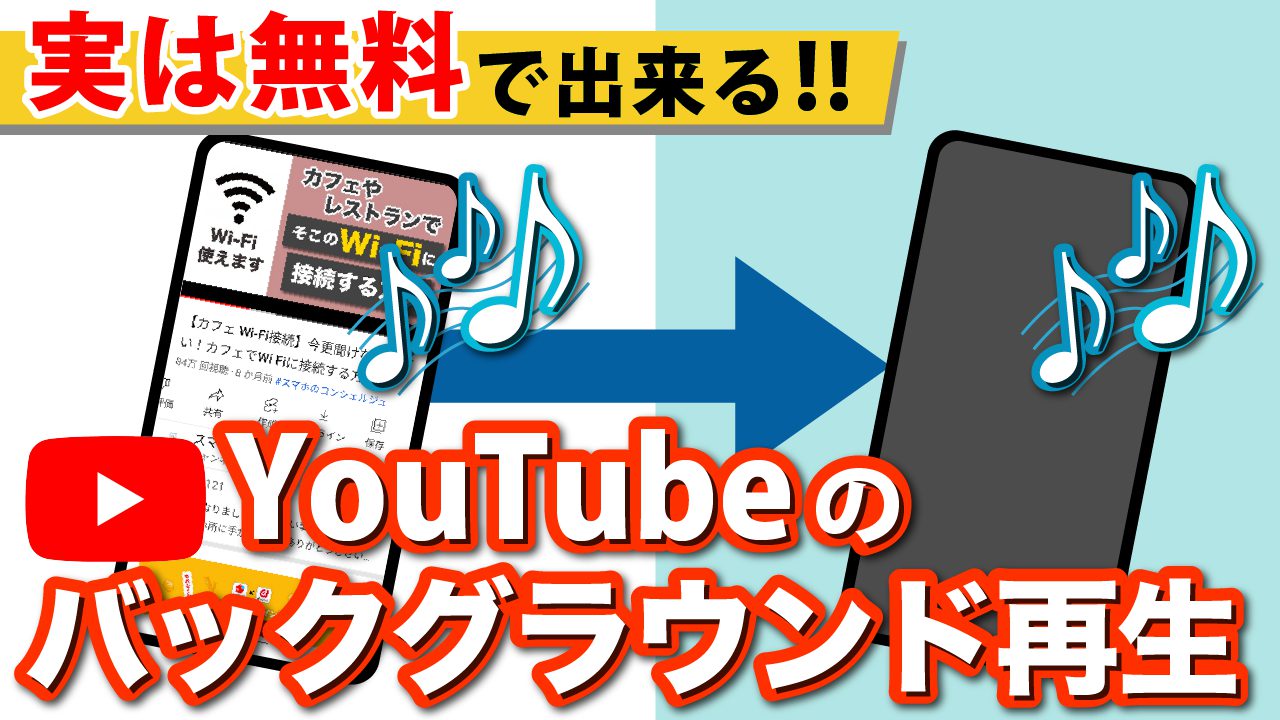
【実態検証】YouTubeの画面を消すと止まる?利用者の生の声と確実な解決策
SNSやオンラインコミュニティでは、「昨日までSafariで聴けていたのに突然停止するようになった」「Androidで画面を消すと30秒で音が消える」といったトラブル報告が後を絶ちません。現場で多発している不具合のリアルな声と、検証済みの復旧ステップを提示します。
多くのユーザーがつまずく根本原因は、ピクチャーインピクチャー(PiP)設定の競合と省電力プロファイルによる通信切断に集約されます。
1. ピクチャーインピクチャー(PiP)の再設定手順
iPhoneの場合、iOSの「自動ピクチャーインピクチャー」がオフになっていると、ホーム画面に戻った際にプロセスが破棄されやすくなります。
設定 > 一般 > ピクチャーインピクチャー >「Pipを自動開始」をオンに設定してください。動画を再生中に上へスワイプした際、自動的に小窓化され、そのまま画面を消灯しても音声が途切れにくくなります。
2. Androidの「バッテリーの最適化」を解除する
Android端末では、利用しているブラウザ(ChromeやBrave)に対して過度な省電力設定が適用されているケースが大半です。
設定 > アプリ >(使用しているブラウザ)> バッテリー >「制限なし」を選択してください。これにより、スリープ中もブラウザの通信が維持され、長時間の作業用BGM再生でも停止しなくなります。
3. ブラウザのキャッシュクリアとタブの整理
長期間ブラウザのタブを開きっぱなしにしていると、メモリ圧迫によりバックグラウンド移行時に優先的にタスクが強制終了されます。不要なタブを閉じ、設定から閲覧履歴データをクリアすることで動作の安定性が劇的に回復します。
一般に知られていない盲点とネットの誤解|画面オフ音楽再生アプリの安全性
「YouTubeの音楽を画面オフで完全無料で聴き放題」と謳うサードパーティ製アプリがアプリストア上に散見されますが、これらには重大なセキュリティ上および利用規約上のリスクが潜んでいます。
GoogleのAPI利用規約では、バックグラウンド再生や広告ブロックを内包したサードパーティアプリの配布を明確に禁じています。そのため、非公認アプリはある日突然ストアから削除されて使えなくなるだけでなく、Googleアカウントを連携させた場合にアカウントの一時停止やBAN措置を受ける危険性があります。
安全に「画面オフ音楽再生」を楽しみたい場合は、怪しげな改造アプリを避け、以下の正規サービスや無料プランを組み合わせるのが賢明な選択です。
- Spotify(フリープラン):シャッフル再生中心ながら、画面オフでも制限なくバックグラウンド再生が可能。
- SoundCloud:インディーズ楽曲やリミックス音源、作業用BGMが無料で画面オフ再生可能。
- ポッドキャスト(Apple Podcasts / Google 播客代替 / Spotify等):情報収集やニュース解説を完全バックグラウンドで安全に聴取可能。
【プロの結論】有料プランを選ぶべき人・無料裏ワザで十分な人の判断基準
「時間を買うか、工夫してコストを抑えるか」の判断基準は、個々人のスマートフォンの利用スタイルに直結します。
▼ 有料プラン(公式)をおすすめする人
・通勤・通学中など、通信量を気にせず動画・音楽をオフライン保存して楽しみたい人
・車の運転中やランニング中など、操作の手間なく確実に音声を流し続けたい人
・トラブルシュートや仕様変更への対応に時間と労力を割きたくない人
▼ 無料ブラウザ裏ワザで十分な人
・自宅やオフィスのWi-Fi環境下で、作業用BGMや解説動画を「ラジオ感覚」で流したい人
・月額約1,500円前後のサブスクリプション固定費を徹底的に削減したい人
・Brave等の高機能ブラウザ導入に抵抗がなく、簡単な設定変更を自身で行える人
【バックグラウンド再生】に関するよくある質問(FAQ)
Q1:YouTubeの画面を消すと止まるのはなぜ?どうすれば直る?
A1:公式アプリの無料プランでは、仕様として画面オフ時の再生がブロックされているためです。解決するには、Braveブラウザを導入して「バックグラウンド再生」を有効にするか、Safari/Chromeでデスクトップ用表示に切り替えてからコントロールセンター/通知バーで再生を再開させてください。
Q2:Braveブラウザを使ってもバックグラウンド再生ができない場合は?
A2:アプリ内の設定で機能が無効になっている可能性があります。Braveの「設定」>「音声と動画(メディア)」>「バックグラウンド再生を有効にする」がオンになっているか確認し、アプリを一度完全終了させて再起動してください。
Q3:iPhoneでピクチャーインピクチャーが勝手に起動しないときの設定は?
A3:iOSの「設定」>「一般」>「ピクチャーインピクチャー」と進み、「PiPを自動開始」がオンになっているか確認してください。また、ブラウザ側で動画を一度全画面表示にしてから上にスワイプしてホーム画面に戻るのがコツです。
Q4:ブラウザの裏ワザを使って無料でバックグラウンド再生するのは違法?
A4:一般に公開されているWebサイトを正規のWebブラウザ(SafariやBraveなど)の機能を用いて閲覧・再生する行為自体は違法ではありません。ただし、アプリの改変や規約違反に抵触する非公式アプリの利用は避け、標準ブラウザの範囲内で利用することが推奨されます。
まとめ:今後の動向と失敗しないための判断基準
ストリーミングサービスの高度化に伴い、プラットフォーム側とブラウザ機能のせめぎ合いは今後も続くと予想されます。しかし、現行の仕組みを正しく理解していれば、不必要な出費を抑えつつ快適なリスニング体験を維持することは十分に可能です。
まずは導入が最も容易で動作も安定しているBraveブラウザの活用や、端末のピクチャーインピクチャー設定の見直しから試してみてください。日々の可処分時間を有効活用し、ストレスのないデジタルライフを確立していきましょう。 (出典: バック グラウンド 再生(Yahoo!ニュース))
最新のトレンドや話題のニュースをわかりやすく解説するWebライターです。読者の皆様に役立つ情報を日々お届けしています。
