メール拒否設定したのに届く真相と2026年最新の完全ブロック術
毎日のように受信トレイへ届く悪質な迷惑メールや不要な勧誘メッセージ。「一度受信拒否リストに入れたはずなのに、なぜか同じようなメールが次々と届く」という不快なループに頭を抱えるユーザーは少なくありません。巧妙化するなりすましメールや、大量にばらまかれるフィッシング詐欺の脅威に対し、従来の単純な受信拒否だけでは防ぎきれないケースが目立っています。
受信拒否設定をすり抜けてメールが届いてしまう技術的な構造要因から、iPhone・Android、ドコモ・au・ソフトバンクなどの主要キャリア、さらにはGmailやOutlookといったクラウドメールにおける最新の完全対処法まで、IT現場の検証データをもとにわかりやすく解説します。
📌 【この記事の重要ポイントまとめ】
- 要点1:拒否しても届く主因は「送信元アドレスの偽装」や「使い捨てドメインの連続生成」であり、アドレス単体の登録では防ぎきれない。
- 要点2:iPhoneやGmail、キャリア各社でブロックの仕組み(サーバー側遮断かクライアント側振分か)が異なり、正しい階層での設定が必須。
- 要点3:受信拒否を行っても相手に拒否通知が送られることは原則なく、人間関係を損なわずに安全な遮断が可能。
【実態解明】メール拒否設定しても届く理由は?3大要因と偽装の手口
「確実にブロックリストへ追加したのに、翌日には似たメールが届く」という現象の裏には、迷惑メール送信業者が用いる技術的な抜け穴が存在します。総務省やセキュリティ機関の分析レポート、およびメールプロトコル(SMTP)の構造から見えてくるメール拒否設定しても届く理由は、大きく分けて次の3点に集約されます。
第1の要因は、送信元ヘッダー情報(Fromアドレス)の動的書き換えです。迷惑メール送信者は、受信者の目に触れる「表示用アドレス(ヘッダーFrom)」と、実際に配送処理を行う「送信元アドレス(エンベロープFrom)」を意図的に別物へと偽装します。メールソフト上で見えているアドレスだけを単体で拒否しても、背後で異なるアドレスから送信されている場合、フィルターをすり抜けてしまいます。
第2の要因は、サブドメインやランダム生成ドメインの大量使い捨てです。機械学習による自動生成アルゴリズムを用い、末尾の文字列やドメイン名を1通ごとに微少に変更して送信する手口が横行しています。特定のアドレスを1件ずつ個別指定して拒否する従来型の手法では、実質的な「いたちごっこ」に陥ってしまいます。
第3の要因は、「サーバー側遮断」と「端末アプリ側振り分け」の食い違いです。例えば、通信キャリアのサーバー上で完全に破棄する設定を行っていない場合、端末のメールアプリが受信通知を出してしまうケースがあります。迷惑メールを根本から断つためには、利用しているシステムが「どこで遮断処理を行っているか」を正確に把握することが欠かせません。
【2026年最新】主要サービス別・メール拒否設定の完全手順
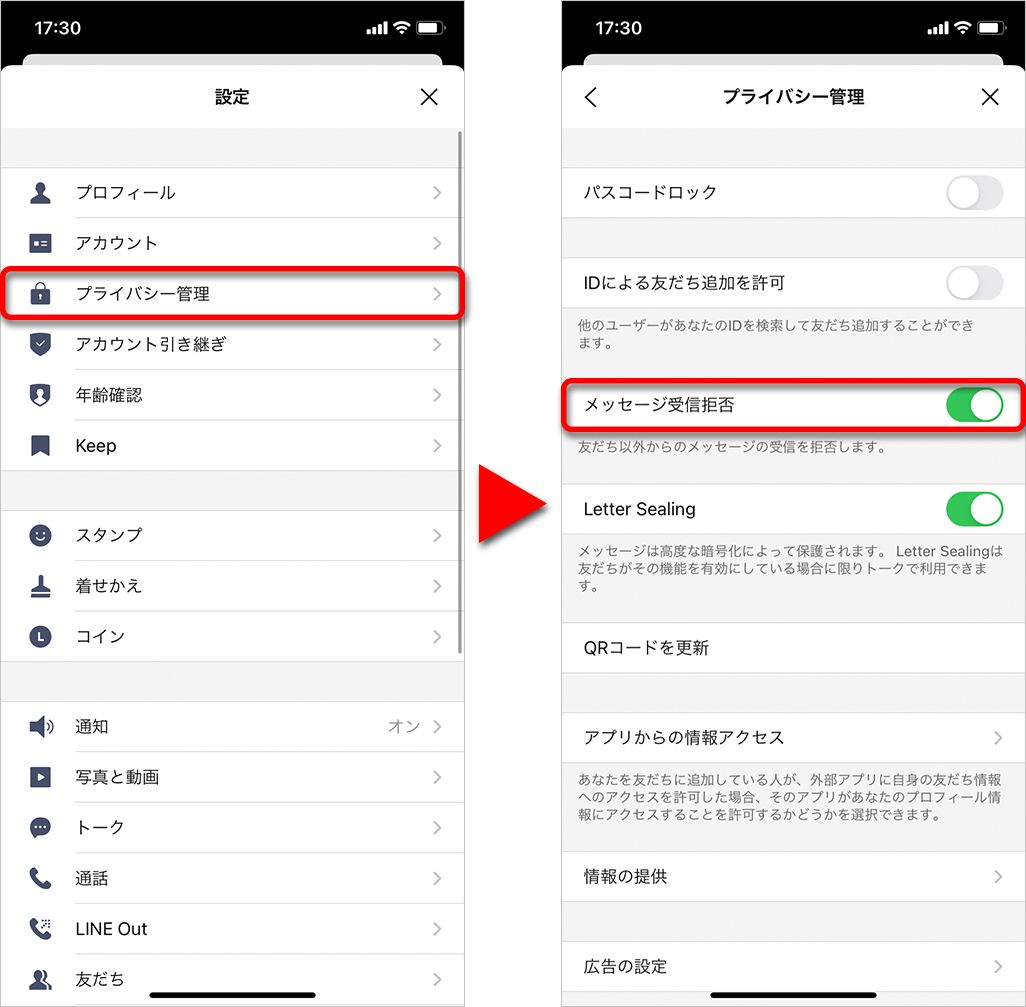
各プラットフォームによって、受信拒否の効力や設定手順は大きく異なります。日々の業務やプライベートで利用頻度の高いサービスごとに、迷惑メール対策 2026年最新の具体的な実践手順を整理しました。
1. iPhone(iOS / iCloud)での受信拒否
標準のメールアプリを利用している場合、iPhone メール受信拒否設定は非常にシンプルです。対象のメールを開き、送信者名をタップして青文字の連絡先カードを表示させます。画面下部にある「この連絡先を受信拒否」を選択することで、該当アドレスからの着信をブロックできます。
さらにiCloud メール受信拒否を徹底する場合、ウェブブラウザからiCloud.comにログインし、「メール」設定の「ルール」機能を開きます。「送信者が[特定アドレス]の場合」を指定し、「ゴミ箱に移動」または「完全に削除」を選択することで、端末に届く前にクラウドサーバー上で自動排除することが可能です。
2. Gmailでの迷惑メール拒否
Googleの公式ヘルプにも記載されている通り、Gmail 迷惑メール拒否設定では送信者のブロックが標準機能として備わっています。メール画面右上のメニューアイコン(︙)から「[送信者名]さんをブロックする」を選択するだけで、以降その送信者からのメッセージは自動的に迷惑メールフォルダへ隔離されます。
さらに強固に対策する場合は、検索オプションから「From」に特定ドメインを入力し、「フィルタを作成」から「削除する」を指定することで、受信トレイや通知すら介さずに自動消去できます。
3. Outlookでの迷惑メール・ドメイン拒否
Microsoftの公式サポート情報に準拠したOutlook メール拒否設定では、特定の送信者だけでなくドメイン単位での強力なブロックが可能です。Outlook Web Appやデスクトップ版において、不要なメールを右クリックして「迷惑メール」>「受信拒否リストへの追加」を選択します。
「設定」>「メール」>「迷惑メール」内の「受信拒否ドメイン」に問題のあるドメイン(例: @malicious-spammer.xyz)を直接登録することで、同一業者からの派生メールを包括的にシャットアウトできます。
4. 大手携帯キャリア(ドコモ・au・ソフトバンク)の設定
各社が提供するキャリアメール 迷惑メールフィルターは、通信キャリアのゲートウェイサーバーで直接通信を遮断できるため、最も通信データ消費や誤通知を防ぐ効果が高い手段です。
- メールの拒否設定 ドコモ:「My docomo」にログイン後、「あんしん・セキュリティ」>「迷惑メール対策」から設定画面へ進みます。「受信拒否・拒否リスト設定」にて、悪質なアドレスや拒否したいドメインを登録。「かんたん設定(強)」を併用することで、なりすましメールをサーバー側で強力にブロックします。
- メールの拒否設定 au:「My au」のメール設定から「迷惑メールフィルター」を開きます。「拒否リスト設定」に特定アドレスや指定ドメインを登録できるほか、「なりすまし規制」を「高」に設定することで、From偽装メールの流入をシャットアウトします。
- メールの拒否設定 ソフトバンク:「My SoftBank」内の「メール設定」から「迷惑メール対策」を選択。「受信拒否リスト」に対象のアドレスまたは後方一致ドメインを登録し、「詳細設定」でSPF・DKIMなどの送信ドメイン認証に失敗したメールを一括破棄する構成が有効です。
【徹底比較】主要メールサービス・キャリアの受信拒否機能と判定精度
各メールサービスやキャリアにおける拒否方式、反映タイミング、防御精度の違いを客観的な指標で比較しました。
| サービス種別 | 遮断される場所と仕組み | ドメイン指定拒否の柔軟性 | 編集部の実効性評価 |
|---|---|---|---|
| 大手キャリア (ドコモ/au/SoftBank) | キャリアのゲートウェイサーバー上で完全破棄(端末に着信しない) | 前方一致・後方一致・完全一致に対応(登録上限件数あり:100〜300件程度) | 極めて高い 通信量・バッテリーを消費せず、なりすまし規制との連動が強力。 |
| Gmail (Google) | クラウドサーバー上で迷惑トレイへ自動隔離、またはフィルタで自動削除 | 検索演算子を用いた自由度の高い正規表現・部分一致設定が可能 | 最高水準 AI判定とユーザー定義ルールの組み合わせにより誤判定率が極小。 |
| Outlook (Microsoft) | Exchangeサーバーおよびクライアント側で迷惑メールフォルダへ格納 | 「受信拒否ドメインリスト」により組織や独自ドメイン単位で一括遮断 | 高い ビジネス用途に最適化されており、安全リストとの共存が容易。 |
| iPhone標準メール (iOS / iCloud) | 端末上のフラグ付けまたはiCloudサーバー上でのゴミ箱直行処理 | 連絡先単位の拒否が中心。Web版iCloudルールでドメイン指定可能 | 標準的 端末単体では視覚的フラグ付けに留まる場合があるため、Web設定併用を推奨。 |

【不安を解消】メール受信拒否すると相手にバレる?通知やエラーの真実
人間関係のトラブルや業務上のしがらみから特定のアドレスを拒否したい際、最も多く寄せられる懸念が「メール拒否設定 相手にバレるか」という点です。
結論から述べると、GmailやOutlook、iPhone標準機能などの一般的なメールサービスで拒否設定を行った場合、相手側に「受信拒否されました」といった自動通知や警告メールが送られることは一切ありません。メールは静かに迷惑メールフォルダやゴミ箱へ自動振り分けされ、送信者側からは通常通り送信が完了したように見えます。
ただし、キャリアメールの一部設定において「宛先不明(エラーメッセージ)」を返送するオプションを選択している場合や、サーバー側で強制バウンス(宛先拒否応答)を返すように明示的に構成している場合は、送信者側に配信不能通知(Mailer-Daemon等)が届く可能性があります。相手に察知されず自然にフェードアウトしたい場合は、エラー応答を返さず静かに破棄・隔離する設定を選択するのが鉄則です。
【現場検証】一般に知られていない盲点とドメイン指定拒否の正しい活用法
多くのユーザーが陥りがちな失敗が、「怪しいアドレスが届くたびに1件ずつ受信拒否リストへ追加し、設定可能枠の上限に達してしまう」というケースです。効率的かつ確実に対処するためには、ドメイン指定拒否 設定方法の勘所を押さえる必要があります。
悪質な送信者の多くは、「info@xxxx.shop」「support@yyyy.shop」のように、ユーザー名(@の左側)を無作為に変えつつ同一のトップレベルドメイン(TLD)を使い回します。こうした攻撃に対しては、アドレス全体ではなく「@xxxx.shop」や、悪質な利用が目立つ特定TLD全体を後方一致で拒否登録するのが最も効果的です。
一方で、重大な盲点となるのが「誤遮断(フォールスポジティブ)」のリスクです。ドメイン指定拒否を広範囲に設定しすぎた結果、会員登録時の2段階認証コード(ワンタイムパスワード)や公共機関・ECサイトからの重要通知まで届かなくなる事故が頻発しています。受信拒否リストを編集する際は、同時に「受信許可リスト(ホワイトリスト)」に主要な連絡先や「@docomo.ne.jp」「@gmail.com」などの主要インフラを保護登録しておく運用が極めて重要です。
万が一必要なメールが届かなくなった場合は、慌てずに各サービスのメール拒否設定 解除方法を実行してください。設定画面の「受信拒否リスト」から誤って登録した該当アドレスやドメインを削除すれば、即座に通常の受信状態へと復帰できます。
【プロの結論】迷惑メール対策で失敗しないための判断基準と運用ルール
サイバーセキュリティとデジタルコミュニケーションの観点から見ると、受信拒否設定は「個別のモグラ叩き」から「構造的なフィルタリング」へとシフトすべき段階に来ています。読者の利用状況に応じた最適な対処判断基準は以下の通りです。
- 【キャリアメール利用者】:「なりすまし規制(高)」を有効化した上で、ドコモ・au・ソフトバンクの「かんたん迷惑メールフィルター(強)」を一括適用する。個別の拒否登録は最後の手段とする。
- 【Gmail / Outlook利用者】:個別アドレスのブロック機能に加え、繰り返し届く迷惑メールは「迷惑メールを報告」ボタンを活用してサーバーの学習エンジンにフィードバックする。
- 【ビジネス・重要通知が多い人】:「すべて拒否して特定のみ許可(ホワイトリスト方式)」に切り替えると認証メール不着のリスクが高まるため、「基本許可+悪質ドメイン後方一致拒否」のブラックリスト運用を維持する。
【メールの拒否設定】に関するよくある質問(FAQ)
Q1:受信拒否リストに登録したのに、解除したくなった場合はどこから戻せますか?
A1:各サービスの「設定」メニュー内にある「受信拒否リスト」「ブロック中のアドレス一覧」から、該当のアドレスやドメインを選択して「削除」または「ブロック解除」を実行することで、いつでも元に戻せます。
Q2:iPhoneで送信者を拒否しても、メール一覧に薄く表示されて残るのはなぜですか?
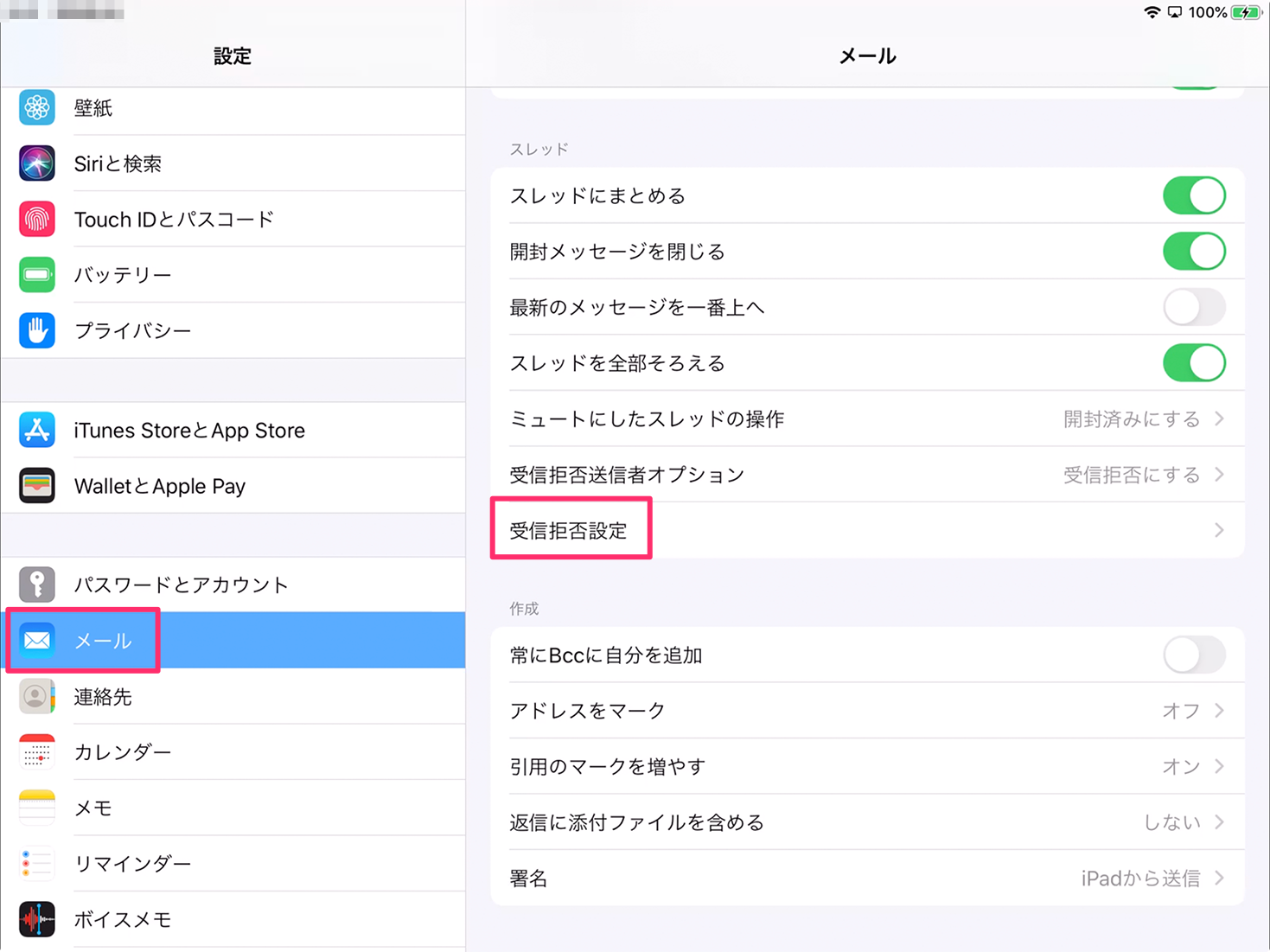
A2:iOSの設定で「受信拒否送信者のオプション」が「受信トレイに残す(フラグ付き)」になっているためです。iPhoneの「設定」>「メール」>「受信拒否送信者オプション」を開き、「ゴミ箱に入れる」に変更すれば一覧に表示されなくなります。
Q3:迷惑メール本文内にある「配信停止はこちら」リンクをクリックして解除するのは安全ですか?
A3:大手企業からの正規メルマガ以外、絶対にクリックしてはいけません。悪質な送信者の場合、リンクを踏むことで「このアドレスは現在も使われている(生きたアドレスである)」と判定され、かえって迷惑メールが激増する原因となります。拒否設定や通報機能だけで対処するのが鉄則です。
まとめ:強固な拒否設定と自衛策で快適な受信環境を手に入れる
迷惑メールの送信手法は年々複雑化していますが、その構造を理解し、プラットフォームに応じた適切な拒否設定を行えば、不要な通知やストレスを劇的に減らすことができます。
単一のアドレス拒否にとどまらず、ドメイン単位のフィルタリングや各社が提供する最新のなりすまし規制機能を組み合わせ、安全で快適なデジタルライフを維持していきましょう。 (出典: メール の 拒否 設定(Yahoo!ニュース))
SEOライティングとマーケティング戦略の専門家。分かりやすい解説記事で定評があります。
