IPhone留守電設定の新常識!無料化の裏ワザとキャリア別完全ガイド
仕事や私生活で欠かせないiPhoneですが、「大事な電話に出られず要件がわからない」「留守電の設定方法がキャリアごとに違ってややこしい」と頭を抱えるユーザーは少なくありません。特に大手キャリアから格安プランへの乗り換え時や、端末の買い替え時には、留守番電話の設定が初期化されたり仕様が変わったりしてトラブルが頻発しています。
しかし、現在のiOSには月額料金を払わずに留守電と同等の機能を実現する画期的なシステムが標準搭載されていることをご存じでしょうか。本記事では、主要キャリア別の確実な設定・解除手順から、完全無料で使える最新機能の実態、設定できない時の盲点まで、現場の検証データをもとに徹底解説します。
📌 【この記事の重要ポイントまとめ】
- 要点1:iOS標準の「ライブ留守番電話」を活用すれば、月額料金なしの完全無料でメッセージの録音とリアルタイム文字起こしが可能。
- 要点2:ドコモ・au・ソフトバンク・楽天モバイル・ahamoで留守電の対応状況や呼び出し時間変更のダイヤルコマンドが大きく異なる。
- 要点3:「圏外・電源オフ時の録音」が必要なビジネス用途はキャリア有料サービス、通常の不在着信対策なら無料の本体機能で十分代用できる。
【2026年最新】iPhoneの留守電は有料オプション不要?無料で使える「ライブ留守番電話」の全貌
長年、iPhoneで留守番電話を利用するには各通信キャリアが提供する月額330円〜440円前後の有料オプション加入が常識とされてきました。しかし、iOSの留守番電話における最新機能「ライブ留守番電話(Live Voicemail)」の登場により、その構図は劇的な変化を遂げています。
ライブ留守番電話とは、相手がメッセージを吹き込んでいる最中に、その音声をiPhone上でリアルタイムにテキスト変換して画面に表示するオンデバイス機能です。相手が話し始めた内容を確認したうえで、「今すぐ出るべき緊急の用件か」「後から折り返せばよい内容か」を着信中に手元で判断できます。
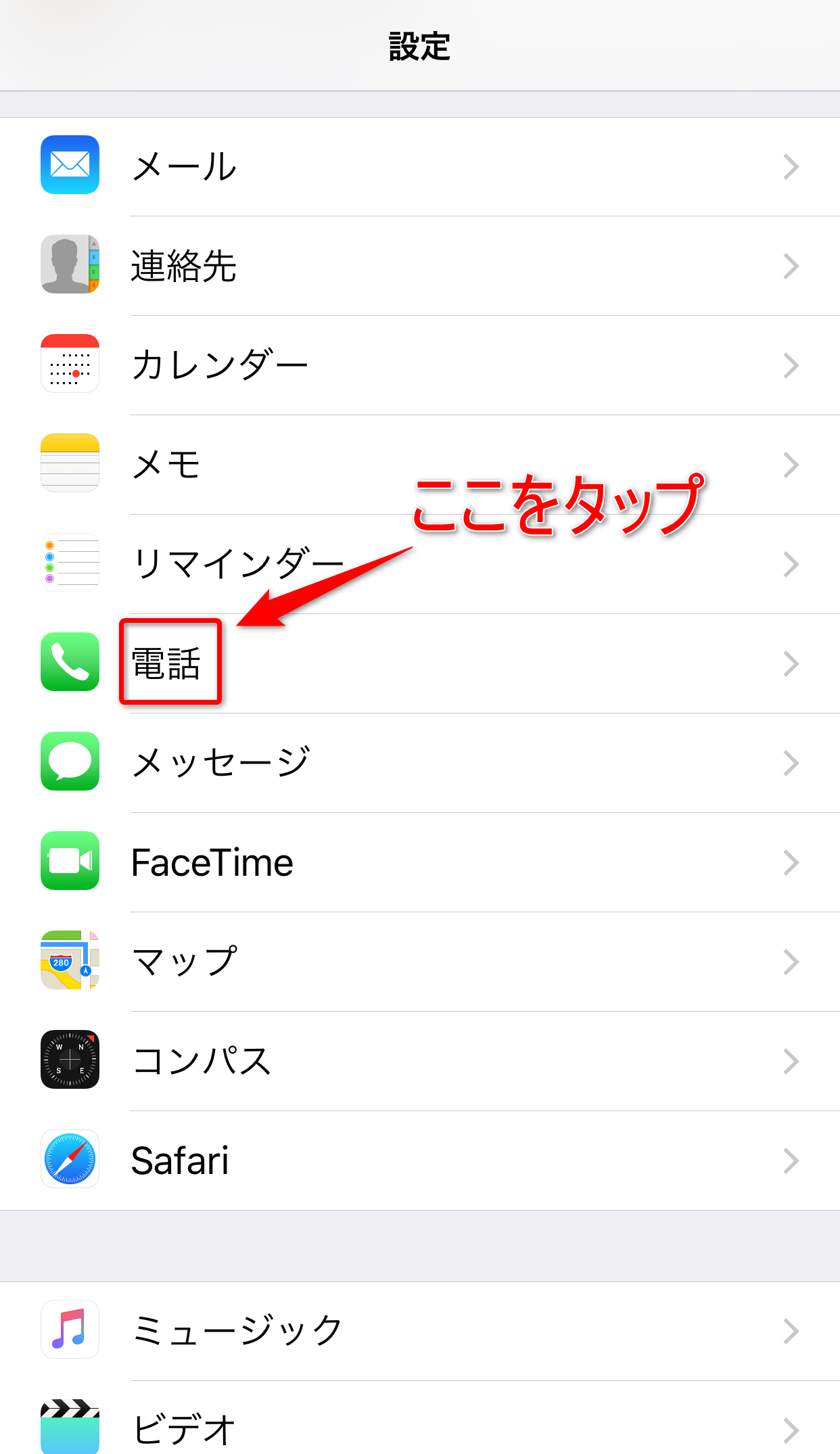
iPhoneの留守電を無料設定する手順は極めてシンプルです。
- ホーム画面から「設定」アプリを開く
- 「電話」をタップし、「ライブ留守番電話」を選択
- 「ライブ留守番電話」のスイッチを「オン(緑色)」にする
これだけで、キャリアの有料オプションを契約していなくても、着信を放置するか拒否ボタンを押すことで自動的に端末内の応答メッセージが流れ、相手の音声を録音・文字起こししてくれます。さらに、キャリアが対応していれば「ビジュアルボイスメール(Visual Voicemail)」のように、録音された音声を「電話」アプリの「留守番電話」タブからいつでも再生・確認可能です。

【主要キャリア別】iPhone留守番電話の設定・解除・呼び出し時間変更手順
通信キャリアの留守番電話サービスを利用する場合、キャリアごとに設定用のダイヤル番号や操作コマンドが異なります。ここでは、大手4社およびahamoにおける設定方法、呼び出し時間の変更、解除手順を整理しました。
1. NTTドコモ
ドコモのiPhone留守番電話の設定方法は、通話アプリのキーパッドから専用番号へ発信することで行います。留守番電話サービスの利用には「留守番電話サービス(月額330円・税込)」の契約が必要です。
- サービス開始(設定):「1411」へ発信
- サービス停止(解除):「1410」へ発信
- 呼び出し時間の変更:「1419」へ発信し、ガイダンスに従って0〜120秒の間で秒数を設定
- iPhone留守番電話の聞き方:「1417」へ発信、または電話アプリの「留守番電話」アイコンをタップ
2. au(KDDI)
auのiPhone留守番電話サービスは「お留守番サービスEX(月額330円・税込)」などで提供されています。
- サービス開始(設定):「1411」へ発信(無応答時・圏外時ともに転送)
- サービス停止(解除):「1410」へ発信
- 呼び出し時間の変更:「1418XX」(XXに着信させたい秒数を入れる・例:20秒なら「141820」)へ発信
- メッセージ再生:「1417」へ発信
3. ソフトバンク
ソフトバンクのiPhone留守電設定は、「留守番電話プラス(月額330円・税込)」または基本パック等で利用可能です。ビジュアルボイスメールにも標準で対応しています。
- サービス開始(設定):「1406」へ発信後、ガイダンスに沿って設定(または「140#」へ発信)
- サービス停止(解除):「#140#」へ発信
- 呼び出し時間の変更:「148XX#」(XXに05〜30秒を指定・例:25秒なら「148*25#」)へ発信
- メッセージ再生:「1416」へ発信、またはビジュアルボイスメール画面から直接再生
4. 楽天モバイル
楽天モバイルの留守番電話(iPhone)は、他社と異なり月額基本料が無料で標準付帯している点が大きな強みです。
- 設定・解除:「my 楽天モバイル」アプリまたはWEB管理画面の「契約プラン」>「オプションサービスの追加・解約」から「留守番電話」をオン/オフ
- 呼び出し時間の変更:「my 楽天モバイル」の設定画面から無応答転送の秒数(0〜30秒)を変更可能
- メッセージ再生:「1417」へ発信する、またはRakuten Linkアプリ内で確認
5. ahamo(アハモ)
オンライン専用プランのahamoにおける留守番電話の対応状況には特別な注意が必要です。ahamoはコスト削減のため、ドコモ本ブランドと異なりキャリア提供の留守番電話サービス・転送電話サービスに一切対応していません。有料オプションとしての追加も不可能です。そのため、ahamoユーザーが留守電を利用したい場合は、前述したiOS標準の「ライブ留守番電話」を活用することが唯一かつ最適な解決策となります。
【徹底比較】無料のライブ留守電 vs キャリア有料サービス|決定的な違いとデータ検証
「無料のライブ留守電があるなら、キャリアの有料オプションは解約してよいのか?」という疑問を持つ方は多いはずです。両者にはシステムの根本的な構造上の違いが存在します。
| 比較項目 | iOS標準「ライブ留守番電話」 | キャリア有料留守電サービス | 編集部の実務評価 |
|---|---|---|---|
| 月額利用料金 | 完全無料(0円) | 月額330円〜440円(税込) ※楽天は無料 | 年間約4,000円〜5,000円超のコスト削減が可能 |
| 電源オフ・圏外時の録音 | 録音不可(作動しない) | ネットワーク側で確実に録音 | 地下やトンネル移動が多いビジネス層は有料が有利 |
| 文字起こし機能 | 標準対応(リアルタイム表示) | キャリアにより別アプリ等で提供 | ライブ留守電の即時テキスト化が圧倒的に快適 |
| 保存場所・プライバシー | 端末本体内(オンデバイス処理) | 各通信キャリアのサーバー上 | ライブ留守電はAppleサーバーにも送信されず安全 |
| 再生時の通話料 | 完全無料(パケットもほぼ無消費) | 1417等への発信に通話料が発生する場合あり | かけ放題対象外の番号もあるため無料機能が優秀 |

【実態検証】iPhoneで留守電が「設定できない」「録音されない」意外な理由
設定手順通りに進めても「留守電に切り替わらない」「相手のメッセージが残らない」というトラブルに直面するケースがあります。iPhoneで留守電が設定できない主な理由として、現場検証で確認された4つの盲点を解説します。
1. 呼び出し時間(応答秒数)が長すぎる・短すぎる
キャリア留守電とライブ留守電の双方が有効になっている場合、呼び出し秒数の設定バランスが崩れていると意図した通りに作動しません。例えば、キャリア側の転送秒数が「15秒」で、ライブ留守電の応答がそれ以降に設定されていると、iPhone本体が応答する前にキャリアのセンターへ強制転送されてしまいます。
2. キャリア側で留守電オプションの加入手続きが完了していない
端末のキーパッドから「1411」などを押してもエラー音や「お客様のお申し込みではご利用になれません」というアナウンスが流れる場合、そもそも回線契約に留守電オプションが含まれていません。My docomoやMy au、My SoftBankなどのマイページからオプション契約状況を確認する必要があります。
3. 「おやすみモード」「集中モード」や着信拒否の設定ミス
iPhoneの「集中モード」が有効になっており「すべての着信を許可しない」になっている場合、相手からの着信が即座に切断され、ライブ留守電の録音プロセスが立ち上がらない事例が報告されています。設定アプリの「集中モード」から着信許可設定を見直してください。
4. デュアルSIM運用時のデフォルト音声回線の混同
物理SIMとeSIMを併用するデュアルSIM構成の場合、留守電のダイヤルコマンドを発信する際に「どちらの回線から発信しているか」を間違えると設定が無効になります。発信画面上部の回線選択タブを確認し、設定したい側の回線を選択してコマンドを発信してください。
一般に知られていない盲点とネットの誤解
ネット上の情報やコミュニティ掲示板では、「iPhoneには留守電機能がない」「格安SIMにしたら留守電が一切使えなくなった」といった極端な誤解が散見されます。しかし、これらは古い仕様に基づいた認識です。
かつてのガラケーや一部のAndroidスマートフォンには「伝言メモ」「簡易留守録」と呼ばれる本体完結型の録音機能が当たり前のように搭載されていました。一方でiPhoneは長年これを採用せず、キャリアのサーバー側で音声を預かるネットワーク留守電に依存していた経緯があります。この過去の印象から「iPhoneは有料サービスに入らないと留守電が使えない」と思い込んでいるユーザーがいまだに多いのが実情です。
また、ahamoやpovo、LINEMOといったオンライン専用プランへ乗り換えた際、「留守電オプションが存在しない=不在着信の要件が一切わからない」と絶望する必要はありません。iOSのライブ留守番電話機能をオンにしておけば、日常的な通話の不在着信対策は完全にカバーできます。
【プロの結論】デジタルコミュニケーションの最適化とおすすめできる人の判断基準
通信インフラとデバイス機能が高度に進化した現在、留守番電話環境は「全員が一律に有料オプションを契約する時代」から「個人のワークスタイルに合わせて取捨選択する時代」へと移行しました。
無料の「ライブ留守番電話」で十分な人
- プライベート中心でiPhoneを利用している人
- ahamoやpovoなど、留守電オプション非対応の格安プランを利用している人
- 地下鉄の奥深くや圏外エリア、飛行機に乗る頻度が少ない人
- 毎月の通信費を1円でも安く抑えたい人
- 知らない番号からの着信時、内容をテキストで見てから出るか判断したい人
キャリアの「有料留守電サービス」を契約すべき人
- 仕事の重要顧客や取引先からの電話を日常的に受けるビジネスパーソン
- 長時間の移動や地下現場、トンネル内など圏外になる環境が多い人
- バッテリー切れや端末故障時でも絶対にメッセージを取りこぼせない人
現代のビジネス・プライベートにおける通話ストレスを最小限にするためには、まず自身の利用環境を客観的に見極め、不要な固定費を削りながら最適な設定を構築することが賢明なアプローチです。
【留守 電 設定 iphone】に関するよくある質問(FAQ)
Q1:iPhoneのライブ留守番電話を使うと、相手に通話料はかかりますか?
A1:はい。相手が発信してからメッセージを吹き込み終わるまでの間、相手側の契約プランに応じた通常の通話料が発生します。ただし、受話側(あなた)に通話料やパケット通信料の追加請求が発生することはありません。
Q2:留守電の応答メッセージを自分の声で録音したオリジナル音声に変えられますか?
A2:可能です。「電話」アプリの「留守番電話」タブを開き、画面右上の「応答メッセージ」をタップして「カスタム」を選択すると、自分の声を録音して保存できます(※利用しているキャリアやライブ留守電のバージョンによって表示項目が異なる場合があります)。
Q3:留守番電話の通知バッジ(赤丸の数字)が消えない時はどうすればいいですか?
A3:留守番電話センターに未確認のメッセージが残っているか、iPhone本体が通知ステータスを保持している可能性があります。一度「1417」等へダイヤルしてすべての保存メッセージを削除するか、「設定」>「通知」>「電話」から通知を一度オフにして再起動した後にオンへ戻すことで解消されます。
Q4:海外にいる時でもiPhoneのライブ留守番電話は使えますか?
A4:現地の通信事業者にローミング接続されており、iPhoneが着信を受けられる状態であれば作動します。ただし、国際ローミング中の着信は受話側にも着信料が発生する場合があるため、海外渡航時は設定をオフにするか、事前にキャリアの国際ローミング規定を確認することをおすすめします。
まとめ:自分に最適な留守電環境を整えて通話ストレスをゼロに
iPhoneの留守番電話設定は、従来の「キャリア依存の有料サービス」から「iOSの無料最新機能」へと大きな転換期を迎えました。自身の利用スタイルが「圏外での着信保護」を重視するビジネス用途なのか、それとも「日々の不在着信管理」で事足りるのかを見極めることで、無駄な月額費用を払うことなく快適な通話環境が手に入ります。
本記事で紹介したキャリア別の設定コマンドやライブ留守番電話の設定手順を参考に、今すぐお使いのiPhoneの設定を見直してみてはいかがでしょうか。 (出典: 留守 電 設定 iphone(Yahoo!ニュース))
テクノロジーやライフスタイル領域を中心に執筆活動を行っています。趣味は写真撮影と旅行です。
