エクセル構成比の出し方徹底解説!数式コピーのエラーを防ぐ絶対技
売上レポートやアンケート集計、予算配分など、日々の業務で頻繁に求められる「構成比」の算出。全体のなかでその数値がどれくらいの割合を占めているのかを把握することは、データ分析の第一歩です。しかし、直感的に割り算の数式を入れて下のセルへオートフィル(コピー)した瞬間、画面一面に「#DIV/0!」エラーが並び、思わず作業の手が止まってしまった経験を持つ方は少なくありません。
構成比の計算自体は決して複雑なものではありません。計算式の基本構造と「絶対参照」の仕組み、そして表示形式の切り替えさえ把握すれば、誰でも1分足らずで正確な集計表を作成できます。日々の実務で迷わないための基本手順から、数式コピーの落とし穴を回避するテクニック、さらには現場で頻発する「合計が100%にならない現象」の対処法まで余すところなく整理してお届けします。
📌 【この記事の重要ポイントまとめ】
- 要点1:構成比の基本計算式は「各項目の数値 ÷ 全体の合計」。数式を下にコピーする際は、分母を固定する「絶対参照($)」の設定が必須。
- 要点2:数式コピー時に発生する「#DIV/0!」エラーは参照セルのズレが原因であり、F4キーで「$マーク」を付与するかIFERROR関数を噛ませることで即座に解決できる。
- 要点3:端数処理で「合計が100%にならない」現象にはROUND関数の活用が有効。データ量や分析目的に応じてピボットテーブルやパレート図を使い分けるのが効率化の近道。
【基本編】エクセル構成比の計算式と割合計算の初心者向け解説
エクセルで構成比を算出する際の原理原則は極めてシンプルです。算数や数学の割合計算と同じく、「個別の数値 ÷ 全体の合計数値」という割り算を行います。
例えば、A支店の売上がセルB2に入力されており、全支店の売上合計がセルB10に入力されている場合、A支店の構成比を求めるセルC2に入力する数式は以下の通りです。
=B2/B10
エクセルでは「÷」記号の代わりにスラッシュ「/」を使用します。この数式を入力してEnterキーを押すと、「0.25」のような小数値が返されます。このままでは割合として直感的に把握しにくいため、エクセルの書式設定を使ってパーセント表示に変換します。
エクセルパーセント表示変更方法は非常に簡単です。対象のセルを選択した状態で、上部メニューの「ホーム」タブにある「数値」グループから「%(パーセント スタイル)」アイコンをクリックします。キーボード操作であれば、ショートカットキー「Ctrl + Shift + %(数字の5キー)」を押すだけで一瞬で切り替えが完了します。小数点以下の桁数を表示させたい場合は、同じ「数値」グループ内にある「小数点以下の表示桁数を増やす」アイコンをクリックして「25.0%」などの形式に整えます。
なお、表の中に合計行をあらかじめ作っていない場合は、SUM関数を直接組み込んで1つの数式で計算することも可能です。
=B2/SUM($B$2:$B$9)
このようにSUM関数を分母に組み込むことで、わざわざ合計セルを参照先として用意しなくても構成比を算出できます。
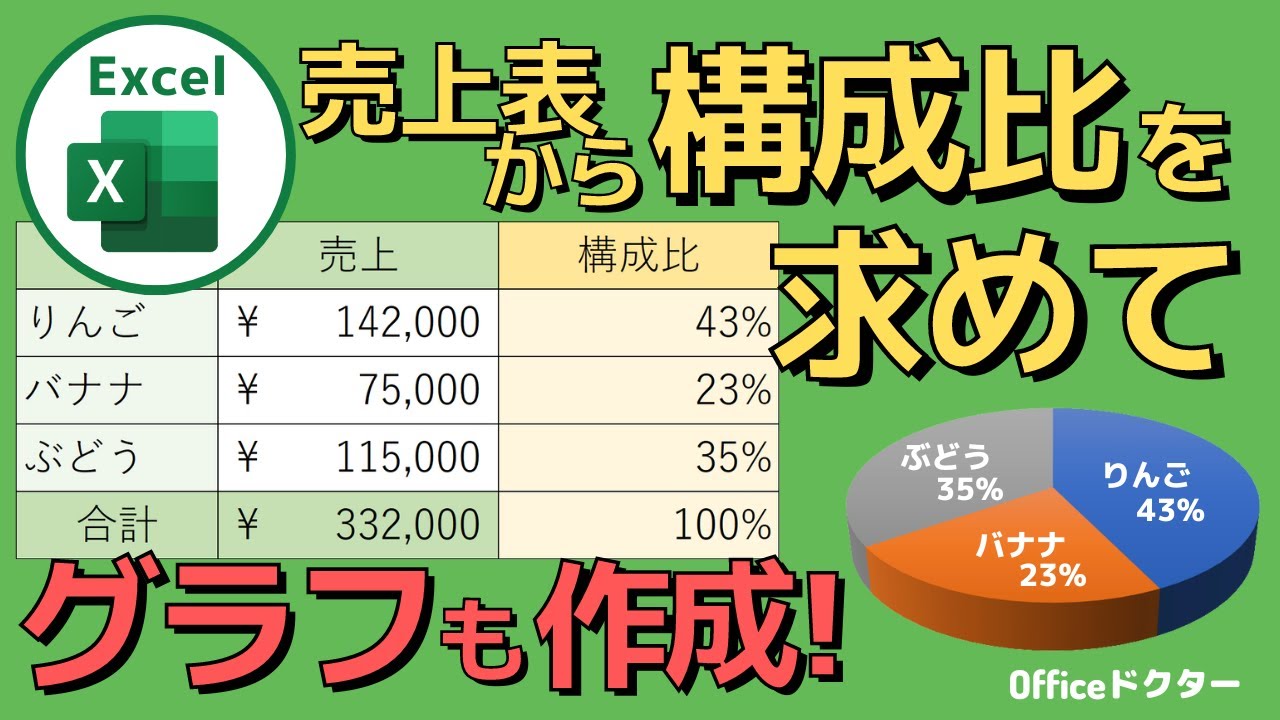
【落とし穴を解明】数式コピーで「#DIV/0!」になる原因と絶対参照ドルマークの付け方
構成比の計算で最も多くの人がつまずくのが、「1行目の数式を完成させて、オートフィル(右下の■をドラッグ)で下にコピーしたときのエラー発生」です。2行目以降に「#DIV/0!」という見慣れないエラー文字列が並び、計算が破綻してしまいます。
このエラーが発生する理由は、エクセルの標準機能である「相対参照」が働いているためです。エクセルは数式を1行下にコピーすると、参照しているセルの位置も自動的に1行下にずらします。そのため、分子の「個別の売上セル(B2→B3)」だけでなく、分母の「合計セル(B10→B11)」まで下にずれてしまい、空白セル(数値の0)で割り算を行ってしまうのです。数学的に「0で割る」ことはできないため、「0で除算された」という意味の「#DIV/0!」エラーが表示されます。
この問題を解決するために必須となるのが、「絶対参照(ドルマーク $ の付与)」です。
分母となる合計セルの位置を固定するために、行番号や列番号の前に「$」を付けます。手動で「$B$10」と打ち込む必要はありません。数式を入力または編集している最中に、セル番地(B10)を選択した状態でキーボードの「F4」キーを1回押すだけで、自動的に「$B$10」へと変換されます。(※ノートパソコン等では「Fn + F4」の場合があります)
=B2/$B$10
この状態でオートフィルを行えば、分子は「B3」「B4」と順番に下へ移動しつつ、分母は常に「$B$10」に固定されるため、すべての行で正確な構成比が一括計算されます。
また、計算元のデータが未入力で分母が一時的に0になる可能性がある表では、エクセル構成比エラーDIV0対処法として「IFERROR関数」で数式を囲んでおくのが実務上の定石です。
=IFERROR(B2/$B$10, 0)
このように設定しておけば、万が一分母が空欄や0であっても、不快なエラー表示を出さずに「0%」または空白「""」をスマートに表示させることができます。
【実態検証】現場で多発する「合計が100%にならない理由」とROUND関数の活用術
業務現場で構成比の表を作成した際、「すべての構成比を合計したのに、なぜか99.9%や101.0%になってしまう」という現象に頭を悩ませた経験を持つ実務担当者は少なくありません。社内報告やクライアント向けの提出書類において、構成比の合計が100%になっていない表は、集計ミスを疑われる要因になり得ます。
なぜこの現象が起きるのか。その根本的な原因は、「エクセルが表示している数値(四捨五入された見た目)」と「内部で保持している精密な実数値」の乖離にあります。
エクセルの「%表示」は、指定された桁数に合わせて画面上の見た目を自動で四捨五入して表示しているに過ぎません。セル内部には「25.333333...%」という端数が残ったまま保持されており、SUM関数で合計を計算する際はその精密な内部数値を足し合わせます。その結果、見た目上の数値を足し算した結果と、SUM関数が弾き出した合計値との間にズレが生じてしまうのです。
この端数ズレを解消し、厳密な整合性を持たせるには「エクセル四捨五入ROUND関数構成比」の組み合わせを活用します。
=ROUND(B2/$B$10, 3)
上記の数式では、割り算の結果を小数第3位(パーセント表示にしたときの小数第1位)で四捨五入して内部数値を固定化します。さらに完璧を期す実務の現場では、最後の1項目だけ「100%(または1)から他の項目の合計を引いた残数」を算出する数式を入れて、合計が確実に100.0%になるよう調整する手法も広く採用されています。
| 算出・処理手法 | 使用する代表的な計算式・機能 | メリット・特徴 | 編集部の見解・実務評価 |
|---|---|---|---|
| 基本数式+絶対参照 | =B2/$B$10 | 手軽で直感的。小規模な表や定型フォーマットに最適 | 基本中の基本。F4キーの習得で作業スピードが5倍に跳ね上がる |
| SUM内蔵+絶対参照 | =B2/SUM($B$2:$B$9) | 表内に合計行が不要。スマートに1セル内で完結 | 行の追加・削除があっても合計範囲のズレが起きにくい実戦向き数式 |
| ROUND端数処理 | =ROUND(B2/$B$10, 3) | 見た目の%数値と内部実数値が完全に一致し、合計ズレを防止 | 役員報告や社外向け提案書など、数字の厳密さが求められる場では必須 |
| ピボットテーブル集計 | 値の表示形式 >「列集計に対する比率」 | 数式入力が一切不要。数千〜数万行のビッグデータも瞬時に集計 | 元データが頻繁に更新される大規模分析では最も安全で効率的な選択肢 |
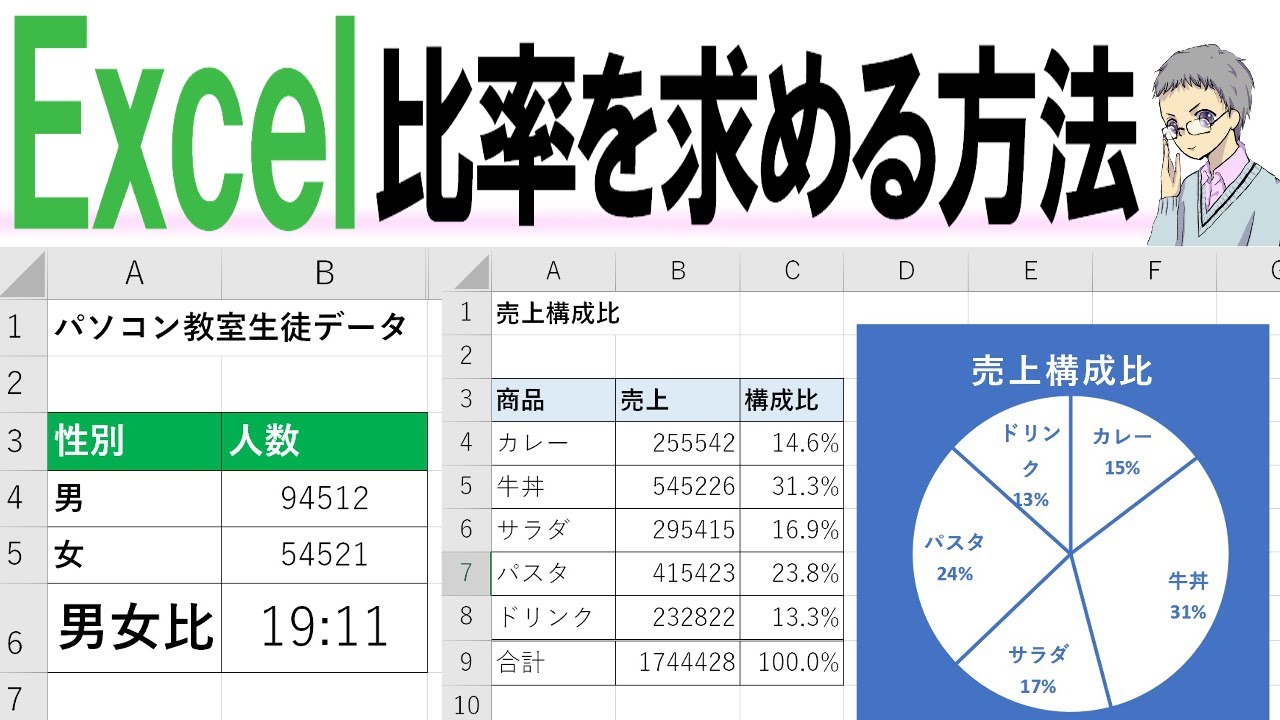
【一瞬で集計】大量データを瞬時に処理するピボットテーブル活用術
日々の販売明細や顧客アンケートなど、データ行が数百〜数万件に及ぶ大規模なリストを扱う場合、手動でSUM関数や割り算の数式を組むのは非効率であり、参照範囲のミスを誘発するリスクが高まります。こうしたシーンで威力を発揮するのが「エクセル構成比ピボットテーブル」の活用です。
ピボットテーブルを使えば、数式を1文字も入力することなく、マウス操作だけで各種項目の構成比を瞬時に算出できます。具体的な手順は以下の通りです。
- 元データ表内の任意のセルを選択し、上部メニューの「挿入」タブから「ピボットテーブル」をクリックして作成します。
- 集計したい項目(例:商品カテゴリ)を「行」ボックスへ、構成比を出したい数値項目(例:売上金額)を「値」ボックスへドラッグ&ドロップします。
- 「値」ボックスにもう一度同じ「売上金額」をドラッグして追加し、売上金額が2列並んだ状態を作ります。
- 追加した2列目の任意のセルを右クリックし、「計算の種類(または値の表示形式)」>「列集計に対する比率(または総計に対する比率)」を選択します。
これだけで、全体の合計に対する各項目の構成比(%)が一括で自動計算されます。元データの数値が追加・修正された場合でも、「更新」ボタンを押すだけで構成比も連動して再計算されるため、メンテナンスの手間が大幅に削減されます。
【応用・可視化】累計構成比の出し方とパレート図・円グラフ作成手順
ビジネスの意思決定や現状分析においては、単体の構成比だけでなく、「上位の項目だけで全体の何割を占めているか」を可視化する「累計構成比」やグラフ化の技術が欠かせません。
1. エクセル累計構成比の出し方
累計構成比とは、構成比を大きい順(降順)に足し上げていく割合のことです。売上の大半を生み出している主力商品を特定する「ABC分析(重点分析)」などで頻繁に使用されます。
算出する際は、あらかじめデータを「構成比の大きい順」に並び替えておきます。その上で、累計構成比の列を作成し、以下の数式を組みます。
- 1行目(セルD2):
=C2(1行目の構成比をそのまま参照) - 2行目(セルD3):
=D2+C3(1つ上の累計構成比 + 当該行の構成比)
2行目の数式を下へオートフィルすれば、最終行でちょうど「100.0%」に到達する累計構成比が完成します。
2. パレート図エクセル構成比作成手順
累計構成比を最もわかりやすく視覚化できるのが「パレート図(棒グラフと折れ線グラフの複合グラフ)」です。エクセルでは専用のグラフツールが標準搭載されています。
- 項目名、売上金額、累計構成比のデータ範囲を選択します。
- 「挿入」タブの「グラフ」グループにある「統計グラフの挿入」アイコンから「パレート図」を選択します。
- 従来の複合グラフで作成する場合は、「挿入」>「おすすめグラフ」>「すべてのグラフ」タブ>「組み合わせ」を選択し、売上金額を「集合縦棒」、累計構成比を「折れ線(第2軸にチェック)」に設定します。
3. エクセル円グラフ構成比の作り方
社内プレゼンやWeb媒体の記事などで、直感的な割合の把握に適しているのが円グラフです。
項目名と構成比(または元数値)の範囲を選択し、「挿入」タブから「2D円グラフ」を挿入します。グラフが生成されたら、グラフ右上の「+(グラフ要素)」から「データラベル」にチェックを入れ、配置を「外部」または「中央」に設定します。「データラベルの書式設定」を開き、「パーセンテージ」にチェックを入れて「値」のチェックを外すことで、すっきりとした見やすい構成比グラフが完成します。なお、項目数が7個以上になると視認性が著しく落ちるため、下位の項目は「その他」にまとめておくのがプロの現場におけるデザインルールです。

【プロの判断基準】業務効率を最大化する「手法の選び分け」と実務ルール
エクセルで構成比を扱う際、どの手法を選択すべきかは「データの規模」「更新頻度」「成果物の用途」によって明確に分かれます。現場で迷わないための判断基準を整理しました。
【プロの結論】おすすめできる人・慎重になるべき人の判断基準
- 「基本数式+絶対参照($)」が向いているケース: 項目数が10〜20件程度で、月次や週次で同じフォーマットに数値を上書き入力する定型業務。数式が目に見えるため、直感的な確認や微修正がしやすい利点があります。
- 「ピボットテーブル」が向いているケース: 数百行以上の生データ(POSレジデータ、アクセスログ等)からカテゴリ別の構成比を抽出する集計業務。数式入力の手間やヒューマンエラーを根本から排除したい場合に最適です。
- 「ROUND関数処理」を慎重に適用すべきケース: 社外向けのIR資料や見積・請求関連の厳格な配分計算。端数による1円・0.1%の狂いも許されない場面では、生の除算数式を放置せず、必ずROUND系関数による丸め処理と差分調整を組み込むべきです。
【エクセル 構成 比 の 出し 方】に関するよくある質問(FAQ)
Q1:数式を入力したのに「0」や「0.25」と表示されてパーセントになりません。どうすればいいですか?
A1:エクセルの初期設定ではセルの表示形式が「標準」になっているため、小数値が表示されます。対象のセルを選択し、ショートカットキー「Ctrl + Shift + %」を押すか、「ホーム」タブの「%」アイコンをクリックして表示形式をパーセンテージに変更してください。
Q2:合計セルを作らずに、1つの数式だけで構成比を求めることは可能ですか?
A2:可能です。分母にSUM関数を組み込み、=B2/SUM($B$2:$B$10)のように記述します。この際、SUM関数の引数範囲を必ずF4キーで絶対参照($マーク付き)にしておくことがポイントです。
Q3:Googleスプレッドシートでもエクセルとまったく同じ数式やショートカットキーは使えますか?
A3:割り算の数式(=B2/$B$10)やSUM関数、ROUND関数の構文は完全に同一です。絶対参照にするためのF4キー操作や、パーセント表示にするショートカットキー(Ctrl + Shift + %)も同様に動作します。
Q4:累計構成比の最後のセルの数値が「99.9%」や「100.1%」になってしまいます。解決策はありますか?
A4:内部的な端数計算のズレが原因です。各構成比を=ROUND(B2/$B$10, 3)のようにROUND関数で四捨五入して固定化するか、累計構成比の最終行に直接「100.0%」を手入力、もしくは=SUM(構成比の全範囲)を充てることで整合性を保ちます。
まとめ:正確な知識でエクセル集計のスピードと品質を劇的に高める
エクセルにおける構成比の算出は、計算式そのものよりも「絶対参照($)によるセルの固定」と「適切な表示形式の選択」を理解しているかどうかが成否を分けます。オートフィルによる「#DIV/0!」エラーの発生原因が分かっていれば、F4キーひとつで即座にトラブルを回避できるようになります。
さらに、実務の現場では端数処理に伴う「合計が100%にならない現象」への対処や、大量データを瞬時にさばくピボットテーブルの使い分けが作業効率を大きく左右します。本記事で解説した基本手順とテクニックを日々の業務フローに落とし込み、スピーディーかつ正確なデータ集計・資料作成に役立ててください。 (出典: エクセル 構成 比 の 出し 方(Yahoo!ニュース))
テクノロジーやライフスタイル領域を中心に執筆活動を行っています。趣味は写真撮影と旅行です。
