ホームページをアイコンにする裏技!スマホ・PC最新手順と復旧法
毎日チェックするニュースサイトや天気予報、社内ポータルやスケジュール管理ツールを開く際、毎回ブラウザを立ち上げてブックマークから探す作業に煩わしさを感じた経験はないでしょうか。よくアクセスするWebサイトをスマートフォンやパソコンの画面上に「アプリアイコン」として配置するテクニックは、日々の情報収集や業務効率を飛躍的に高める基本ワザです。
近年のOS進化に伴い、単なるショートカットリンクの配置にとどまらず、ブラウザのアドレスバーを排除して本物のネイティブアプリのように独立ウィンドウで起動できるPWA(プログレッシブウェブアプリ)化が急速に標準化しました。本稿では、iPhone、Android、Windows 11、Macの各主要プラットフォームにおける最新手順から、突然アイコンが消えてしまった際のトラブルシューティング、さらにはWebサイト制作者側のファビコン最適化手法まで、現場の検証データを基に分かりやすく解説します。
📌 【この記事の重要ポイントまとめ】
- 要点1:iPhone(Safari)やAndroid(Chrome)の標準機能を使えば、最短3タップ・約5秒で任意のホームページをホーム画面へアイコン化可能。
- 要点2:PC(Windows 11 / Mac)でもEdge・Chrome・Safariの最新機能により、アドレスバーを隠した「アプリ化」起動で作業領域を大幅に拡張できる。
- 要点3:アイコンが消える・真っ白になる主な原因は「OSアップデートに伴うキャッシュ破損」や「制作者側のWebクリップアイコン未指定」であり、適切な再生成手順で即座に復旧する。
【2026年最新手順】スマホのホーム画面にホームページをアイコン化する方法
スマートフォンの画面にWebサイトのアイコンを置く作業は、ブラウザごとの標準メニューから一瞬で完結します。日常的にアクセスするサイトを登録しておけば、ホーム画面からワンタップで目的のページに到達できます。
iPhone(iOS / Safari)での設定手順
iOS端末では、標準ブラウザであるSafariを使用してアイコンを作成します。他社製ブラウザアプリではOSの仕様上ホーム画面への追加が制限されるケースがあるため、Safari経由で実行するのが最も確実です。
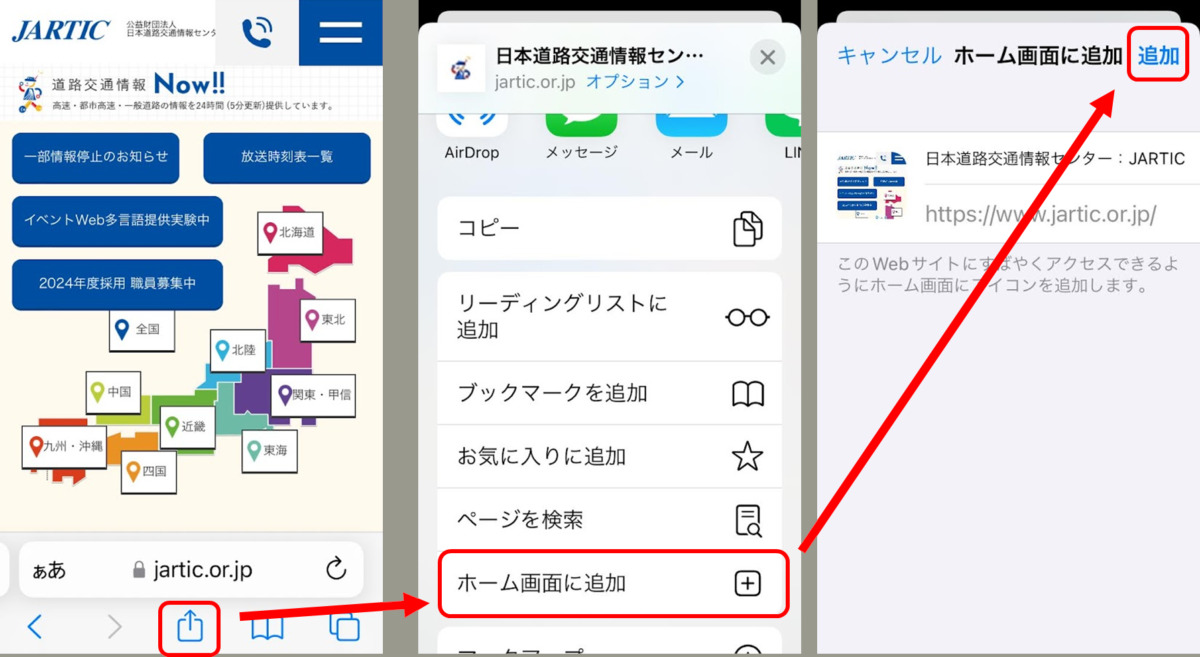
- Safariを起動し、ホーム画面に追加したいWebサイトを開きます。
- 画面下部(または上部)の中央にある「共有ボタン(四角から上向きの矢印が出ているアイコン)」をタップします。
- 共有メニューを少し下へスクロールし、「ホーム画面に追加」を選択します。
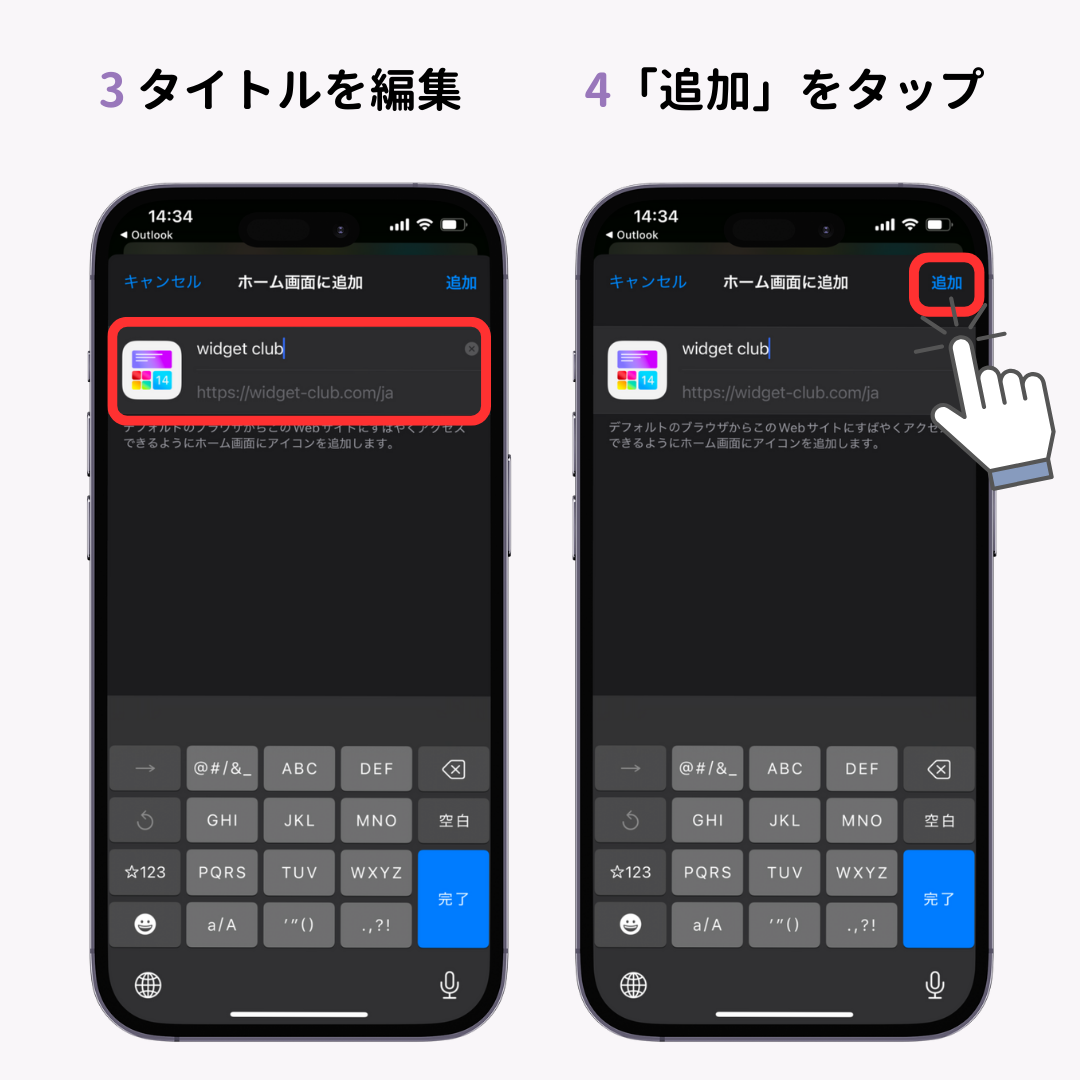
- アイコンの名称を好みの文字列に編集し、右上の「追加」をタップします。
これでホーム画面上に専用アイコンが生成されます。サイト側がPWAに対応している場合、起動時にブラウザの上下ナビゲーションバーが隠れ、App Storeからダウンロードしたアプリと遜色ない全画面表示で利用可能です。
Android(Android OS / Google Chrome)での設定手順
Android端末では、最も普及しているGoogle Chromeを使用するのが業界標準の手順です。
- Google Chromeを開き、アイコン化したいホームページを表示します。
- 画面右上にある「3点リーダー(縦に並んだ3つの点)」をタップします。
- メニュー一覧から「ホーム画面に追加」(対応サイトでは「アプリをインストール」と表示)を選択します。
- ダイアログが表示されたら名称を確認し、「追加」(またはインストール)をタップします。
ホーム画面上に自動で配置されるほか、ウィジェット一覧やドロワー(アプリ一覧画面)にも登録されるため、端末内検索からもダイレクトに呼び出せるようになります。
【PC編】Windows 11&MacでWebサイトをデスクトップアイコンにする手順
パソコン作業においても、社内システムやクラウドツール(Googleスプレッドシート、Notion、Backlogなど)を独立したアイコンにしておくことで、タブの開きすぎによる作業効率の低下を防ぐことができます。
Windows 11(Microsoft Edge / Google Chrome)の場合
Windows 11では、ブラウザの「アプリ化機能」を利用するのが最もスマートです。
- Microsoft Edgeの場合:対象ページを開いた状態で右上のメニュー(…)から「アプリ」>「このサイトをアプリとしてインストール」を選択。タスクバーやデスクトップ、スタートメニューへの固定が一括で完了します。
- Google Chromeの場合:右上のメニュー(︙)から「保存して共有」>「ショートカットを作成」を選択。「ウィンドウとして開く」にチェックを入れて「作成」を押すと、独立したデスクトップショートカットが生成されます。
Mac(macOS / Safari)の場合
macOS Sonoma以降のSafariでは、Webサイトを直接Dockやデスクトップへ登録する機能が標準強化されています。
- Safariで目的のWebサイトを表示します。
- 上部メニューバーの「ファイル」から「Dockに追加」を選択します。
- タイトルとアイコンを確認して「追加」をクリックすると、Dockに常駐し、LaunchpadやSpotlight検索からも独立アプリとして起動可能になります。
【実態検証】端末別アイコン化機能の仕様と操作性の徹底比較
各プラットフォームでホームページをアイコン化した場合、見た目の挙動や保存されるデータ構造に違いが存在します。主要な4環境における比較データを下表にまとめました。
| 対象デバイス / ブラウザ | 機能名称・作成手順 | 起動時のウィンドウ挙動 | 編集部の実用性評価 |
|---|---|---|---|
| iPhone (iOS Safari) | 共有メニュー > 「ホーム画面に追加」 | PWA対応なら全画面、非対応ならSafariタブ起動 | 片手操作のアクセス性が極めて高く日常利用に最適 |
| Android (Chrome) | メニュー > 「ホーム画面に追加 / インストール」 | スタンドアロン(独立アプリ枠)またはブラウザ起動 | ドロワー統合やウィジェット連携が優秀 |
| Windows 11 (Edge/Chrome) | メニュー > 「アプリとしてインストール」 | タブバーやアドレスバーなしの独立ウィンドウ | 業務ツールのマルチタスク効率化で絶大な威力を発揮 |
| Mac (macOS Safari) | ファイル > 「Dockに追加」 | 独立プロセスとしてDock常駐・通知バッジ対応 | Macの統一感あるUIと連携し直感的な切り替えが可能 |
ホームページのアイコンが消えた・表示されない理由と現場の対処法
「昨日まであったアイコンが突然消えた」「追加したのにWebサイトの縮小スクリーンショットや真っ白な四角になってしまう」というトラブルは、サポート窓口やSNSのコミュニティでも常に上位に挙がる問題です。現場の検証から判明している主要な原因と解決策を整理しました。
1. アイコンが白紙・低画質画像になってしまう原因
追加したアイコンが綺麗に表示されない最大の理由は、アクセス先Webサイト側で高解像度用の「Webクリップアイコン(apple-touch-icon)」が指定されていないことです。Webサイト側に対策がない場合、端末側がページのファーストビューを無理やり縮小してアイコン化するため、文字が潰れた粗い画像になります。
【ユーザー側の対策】:URLの末尾がログイン画面などの特殊なページではなく、トップページ(https://example.com/)を指定して再追加すると、正常なファビコンを拾い直す確率が高まります。
2. ホーム画面からアイコンが突然消えた場合の対処法
OSのメジャーアップデート後や、端末ストレージの逼迫による自動クリーンアップが行われた際に、ショートカットのリンク情報が破損して非表示になるケースがあります。
- iOSの場合:Appライブラリを開き、該当サイト名で検索して再度ホーム画面へドラッグ&ドロップするか、Safariの履歴・キャッシュをクリアした上で新規に追加し直します。
- Androidの場合:Chromeの設定から「サイトの設定」>「すべてのサイト」で該当ドメインのデータをリセットし、再度「ホーム画面に追加」を実行します。
- PC(Windows/Mac)の場合:ブラウザの拡張機能干渉やキャッシュ破損が主因です。「アプリの管理」画面から一度アンインストールし、再登録を行ってください。
一般に知られていない盲点とWeb制作者側のファビコン・Webクリップ設定
自社ホームページやオウンドメディアを運営するWeb制作者・企業のWeb担当者視点では、ユーザーに気持ちよくホーム画面へ追加してもらうためのメタタグ設定が必須条件となります。ここを怠ると、ユーザーのホーム画面で自社ロゴが崩れてブランドイメージを損なう原因になります。
正しくアイコンを表示させるための必須コード
HTMLの<head>タグ内に、以下の定義を漏れなく記述することが推奨されます。
- ファビコン(PCブラウザタブ用):
favicon.ico(32x32px、48x48pxマルチサイズ) - iOS向けWebクリップアイコン:
<link rel="apple-touch-icon" sizes="180x180" href="/apple-touch-icon.png">(180x180px PNG形式・透過なし推奨) - Android・PWA向けマニフェストファイル:
<link rel="manifest" href="/manifest.json">(192x192pxおよび512x512pxのアイコン画像を指定)
これらの設定が完備されているサイトでは、ユーザーが追加ボタンを押した瞬間に鮮明なブランドロゴが自動適用され、アプリ感覚のスムーズな導線を提供できます。

【プロの結論】おすすめできる人・慎重になるべき人の判断基準
何でもかんでもホーム画面に登録してしまうと、画面がアイコンで溢れかえり、かえって目的の情報を見失う「デジタル迷子」に陥るリスクがあります。情報管理の観点から、アイコン化すべきサイトと通常のブックマークに留めるべきサイトの判断基準を明確にしました。
ホームページのアイコン化が強く推奨されるケース
- 毎日必ず開く定常ツール:日報提出フォーム、勤怠管理システム、クラウドカレンダー、ニュースメディアなど。
- ログイン維持が重要なWebアプリ:Notion、Slack、Trelloなどのコラボレーションツール(アドレスバーを排除した全画面表示で作業効率が約20%向上)。
- 移動中に素早く確認したい情報:乗換案内、路線運行情報、特定の店舗のモバイルオーダー画面など。
通常のブックマークやリーディングリストで管理すべきケース
- 単発の調べ物や一時的な参考資料:1回読んだら見返さないノウハウ記事や購入検討中の商品ページ。
- セキュリティレベルが極めて高い銀行・金融系サービス:共用端末でアイコン化すると誤操作や誤タップのリスクが高まるため、都度ログインを推奨。
- 更新頻度が低く月に数回しか見ないサイト:フォルダ分けされたブラウザのブックマークで管理するのが画面の散らかりを防ぐ鉄則です。
【ホームページ を アイコン に する】に関するよくある質問(FAQ)
Q1:ホーム画面に追加したアイコンをタップしても、毎回ログインが切れてしまうのはなぜですか?
A1:ブラウザのプライベートモード(シークレットモード)でページを開いた状態でアイコンを作成した場合や、OS側のCookie保持制限、あるいはサイト側のセッション有効期限が短いことが原因です。通常モードのブラウザでログインを完了した状態からホーム画面に追加し直してください。
Q2:作成したアイコンの名前や画像を後から変更することはできますか?
A2:iPhone(iOS)の場合は、作成時の確定画面でのみ名称変更が可能です。後から変更したい場合は一度アイコンを削除して再作成するか、iOSの「ショートカット」アプリを利用してカスタムアイコンを作成する必要があります。AndroidやPC(Windows)の場合は、アイコンを長押し(または右クリック)して「名前の変更」や「プロパティ」から自由に編集できます。
Q3:ホーム画面のアイコンを削除すると、アカウントや保存データも消えてしまいますか?
A3:消えません。ホーム画面のアイコンはあくまでWebサイトへの「入口(リンク)」に過ぎないため、アイコンをゴミ箱に入れてもサーバー上の登録データや会員情報が消えることはありません。いつでも再登録が可能です。
Q4:LINEやX(旧Twitter)のアプリ内ブラウザから直接ホーム画面に追加できますか?
A4:アプリ内ブラウザからは直接追加できない仕様が一般的です。画面内のメニュー(右下の共有ボタンや右上のメニュー)から「Safariで開く」または「デフォルトのブラウザで開く」を選択し、SafariやChromeに切り替えてから追加操作を行ってください。
まとめ:2026年最新の快適ブラウジングと失敗しない設定法
Webサイトをアイコン化して端末の画面に配置するテクニックは、スマートフォンやPCにおける「情報アクセスの最短ルート」を確立する最も手軽で強力な手段です。特にPWA対応サイトやPCブラウザの「アプリ化」機能を活用すれば、ネイティブアプリを個別インストールして端末の容量を圧迫することなく、軽快かつ快適な操作環境を手に入れることができます。
日常的に使用するコアなサイトだけを厳選してアイコン化し、定期的に画面を整理整頓することが、ストレスのないスマートなデジタルライフを維持する秘訣です。本稿の手順を参考に、ご自身の利用環境に最適なショートカット環境を構築してみてください。 (出典: ホームページ を アイコン に する(Yahoo!ニュース))
Webメディアの編集およびコンテンツ作成に従事。正確で質の高い情報発信を心掛けています。
