IPhone8スクショのやり方完全解説!片手裏ワザと撮影不可の解決策
発売から年月を経た今なお、手頃なサイズ感と指紋認証(Touch ID)の使い勝手の良さから愛用者の多いiPhone 8。日常の連絡や情報収集において、画面のスクリーンショット(スクショ)は欠かせない機能です。しかし、「ボタンの同時押しがうまく決まらない」「片手で手軽に保存したい」「なぜか急に撮影できなくなった」といった悩みを抱えるユーザーは少なくありません。
基本となる2ボタン同時押しはもちろん、片手だけで完結するアクセシビリティ裏ワザ、気になるシャッター音の対処法、縦長のWebページを一括保存するテクニックまで網羅しました。2026年の利用環境に即したトラブルシューティングと合わせて、快適な画面キャプチャのすべてをお届けします。
📌 【この記事の重要ポイントまとめ】
- 要点1:基本は「サイドボタン(電源)+ホームボタン」の同時押しだが、長押ししすぎるとSiriや電源オフ画面が起動するため瞬時のワンクリックが鉄則。
- 要点2:「AssistiveTouch」を設定すれば、画面上のタッチ操作だけで片手スクショが可能になり、物理ボタンの経年劣化も完全カバー。
- 要点3:保存できない主な原因はストレージ容量不足や著作権保護(DRM)制限であり、フリーズ時は強制再起動で速やかに復旧できる。
【基本と裏ワザ】サイドボタンとホームボタン同時押しからAssistiveTouch片手スクショ設定まで
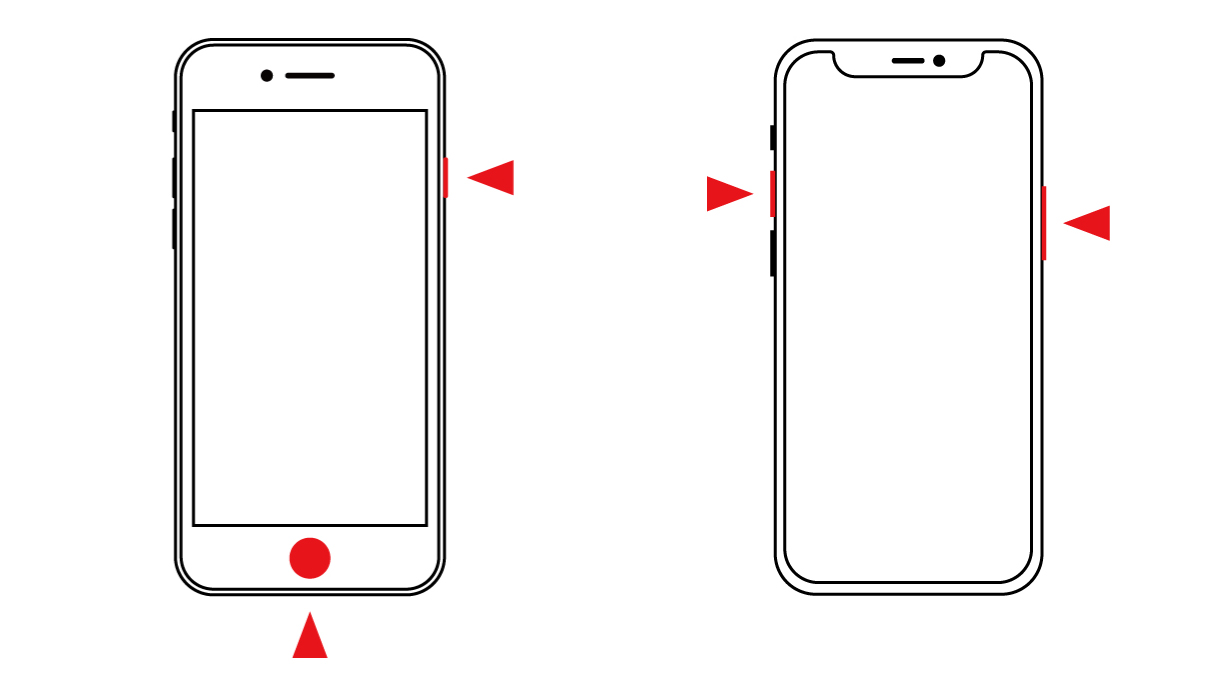
iPhone 8におけるスクリーンショット撮影の王道は、本体右側にあるサイドボタンとホームボタン同時押しです。両方のボタンを同時に「カチッ」と一瞬だけ押し込んで素早く指を離します。画面が一瞬白くフラッシュし、シャッター音が鳴れば撮影成功です。撮影直後は画面左下にサムネイルプレビューが表示され、タップすれば即座にトリミングやペン描画などの編集が行えます。
ここで多くのユーザーがつまずくのが「長押し」による誤作動です。ボタンを押し続けると、電源オフのスライダ画面やSiriが起動してしまいます。「同時に一瞬だけ押す」感覚を掴むのが失敗を防ぐ第一歩です。
一方、電車のつり革を持っている際や荷物で手が塞がっているシーンで威力を発揮するのが、AssistiveTouch片手スクショ設定です。画面上に仮想ボタンを表示させ、タップ操作だけで画面を記録できます。
設定手順は極めてシンプルです。
1. 「設定」アプリを開き、「アクセシビリティ」をタップ。
2. 「タッチ」から「AssistiveTouch」を選択し、スイッチをオンにする。
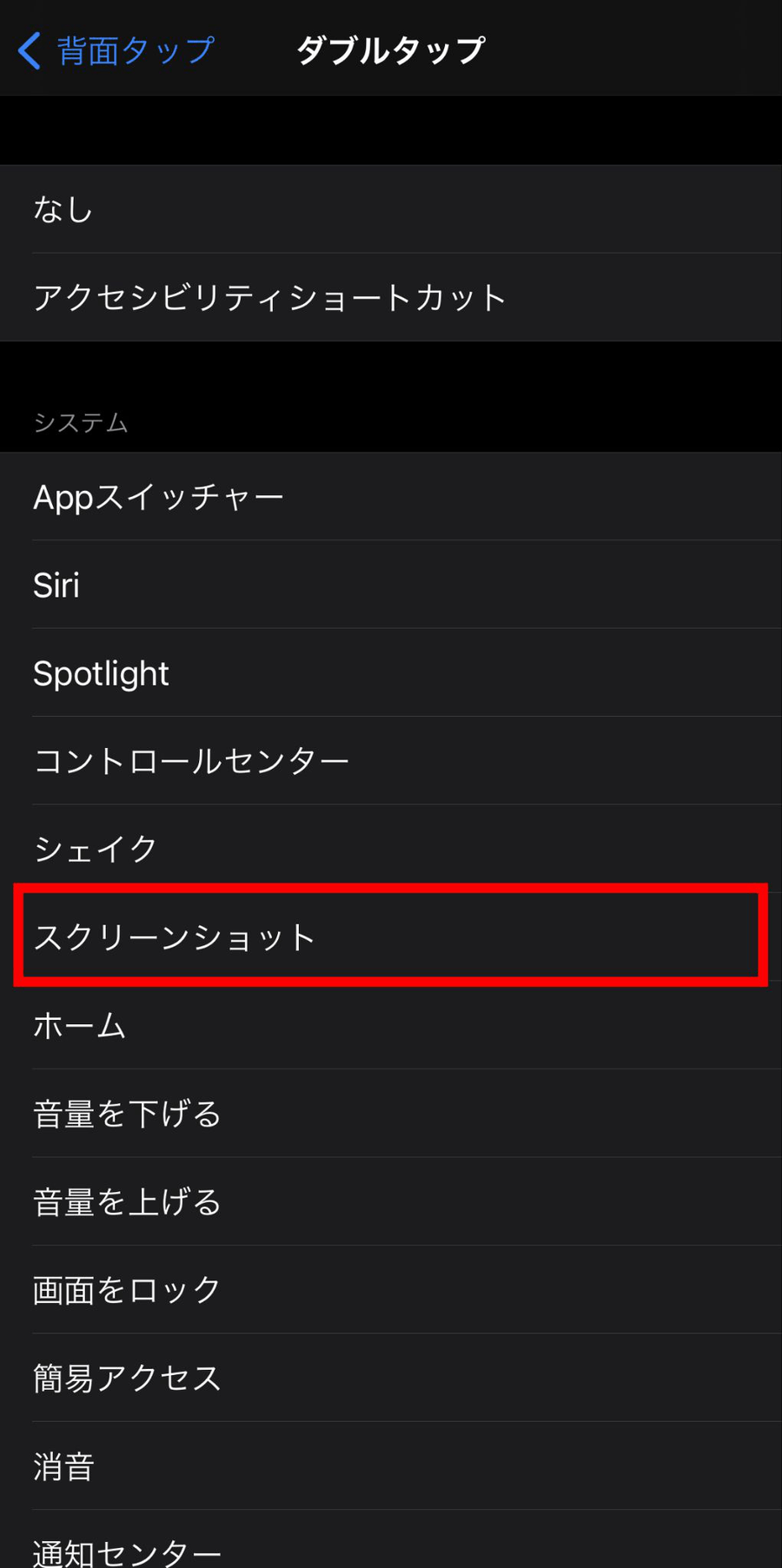
3. 「カスタムアクション」の項目で、「シングルタップ」「ダブルタップ」「長押し」のいずれかに「スクリーンショット」を割り当てる。
例えば「ダブルタップ」に割り当てておけば、画面上の丸いアイコンをトントンと2回叩くだけで、指を無理に伸ばすことなく一瞬でキャプチャが完了します。落下リスクを大幅に減らせる実用的なカスタマイズです。
【実態検証】撮影できないトラブルの真相|スクショ失敗時の原因と詳細まとめ
「いつも通りボタンを押しているのに保存されない」「画面が真っ黒になってしまう」という現象には、ハードウェアとソフトウェア双方に明確な理由が存在します。検証現場およびサポート窓口に寄せられる代表的な事例から、スクショ失敗時の原因と詳細まとめを整理しました。
最も頻度の高い要因として、以下の4パターンが挙げられます。
第一に、本体ストレージの空き容量不足です。写真データ1枚あたりの容量はわずか数MBですが、内部ストレージが限界に達しているとiOSは新規ファイル作成をブロックします。不要な動画やキャッシュを削除し、最低でも1GB以上の空き容量を確保する必要があります。
第二に、動画配信サービスや金融機関アプリによる著作権・セキュリティ保護(DRM)です。Netflix、Amazonプライム・ビデオ、一部の銀行アプリなどでは、規約と著作権保護に基づき画面キャプチャが制限されています。この場合、撮影を実行しても保存画像は真っ黒(ブラックアウト)になります。これは端末の異常ではなく、アプリ側のセキュリティ仕様です。
第三に、経年利用に伴う物理ボタンの接触不良です。長年の使用によりサイドボタンの内部スイッチが摩耗していると、同時押しのタイミングがわずかにズレて認識されなくなります。
第四に、iOSの一時的なシステムフリーズです。ボタン操作を一切受け付けなくなった場合は、画面が反応しない時の強制再起動を実行してください。iPhone 8の強制再起動は、「音量を上げるボタンを押してすぐ離す」→「音量を下げるボタンを押してすぐ離す」→「Appleロゴが表示されるまでサイドボタンを押し続ける」という3ステップで行います。通常の電源オフとは異なり、システム内部のキャッシュがリセットされ、正常な動作を取り戻せます。
【機能徹底比較】iPhone8の画面キャプチャ手法と活用データ一覧
iPhone 8には通常の静止画キャプチャだけでなく、Webページ全体を収める長尺保存や、操作手順をそのまま残せる動画記録機能が備わっています。用途に応じた最適な手法を比較表にまとめました。
| 撮影手法 | 詳細・操作手順 | 保存形式・容量目安 | 編集部の見解・実用性 |
|---|---|---|---|
| 物理ボタン同時押し | サイドボタン+ホームボタンを一瞬同時押し | PNG形式(約1〜3MB) | 即時性に優れる標準機能。両手操作が前提。 |
| AssistiveTouch | 画面上の仮想ボタンをタップして実行 | PNG形式(約1〜3MB) | 片手操作に最適。ボタン故障時の延命策としても必須。 |
| フルページ保存 | Safariでスクショ後、プレビューで「フルページ」選択 | PDF形式(約2〜15MB) | 縦長記事やレシピの一括保存に圧倒的な利便性。 |
| 画面録画(動画) | コントロールセンターから「画面収録」アイコンをタップ | MP4形式(約10〜50MB/分) | 操作説明やゲーム画面の記録に最適。無音録画も可。 |
画面全体の動きをそのまま記録したい場合は、iPhone8画面録画のやり方を把握しておくと重宝します。「設定」>「コントロールセンター」から「画面収録」を追加しておけば、画面下部からスワイプアップしてコントロールセンターを呼び出し、録画ボタンをタップするだけで3秒カウントダウン後に録画が始まります。
一般に知られていない盲点とネットの誤解|音消しとフルページ保存の真実
スクリーンショットにまつわるネット上の情報には、古い仕様や誤認が混ざっているケースが目立ちます。特に問い合わせの多い「シャッター音の制御」と「保存先」の仕組みを正しく把握しておきましょう。
日本国内で流通するiPhoneは、防犯上の配慮から通常撮影時の消音に制限がありますが、iPhone8 スクショ音を消す方法には明確なルールが存在します。カメラ撮影とは異なり、スクリーンショットのシャッター音は本体左側の「着信/消音スイッチ(マナースイッチ)」をオレンジ色の消音状態にしておくだけで、スピーカーからの撮影音が完全に消えます。特別な無音化アプリを別途導入する必要はありません。
また、Webブラウジング中に縦に長いページを1枚に収めたい場合は、フルページスクショ長い画面の保存機能を活用します。Safariで通常通りスクリーンショットを撮影後、左下に現れるサムネイルを素早くタップします。上部の切り替えタブで「スクリーン」から「フルページ」へ切り替えると、ページ最上部から最下部までの全体プレビューが表示されます。右上の共有メニューまたは完了ボタンから「PDFを“ファイル”に保存」を選択すれば、途切れのない1本のPDF文書として手元に残せます。
保存したデータの行方に迷った際は、スクショ保存先と写真アプリ確認の手順を押さえておけば安心です。通常のスクショは「写真」アプリ内の「アルバム」タブにある「スクリーンショット」フォルダへ自動分類されます。一方、フルページスクショで出力したPDFは「写真」ではなく「ファイル」アプリ内の指定フォルダに保存されるため、保存先アプリの違いに注意してください。
2026年最新iOS対応状況と経年劣化への向き合い方|ホームボタン故障時のスクショ代替策
iPhone 8のシステム環境は、2026年最新iOS対応状況において「iOS 16系(セキュリティアップデート対応)」で確定しています。メジャーアップデートの対象からは外れているものの、日常利用におけるキャプチャ機能の基本挙動は極めて安定しています。
しかし、発売から長い歳月が経過した個体では、Taptic Engine(触覚フィードバック)やホームボタン周辺の経年劣化が顕在化しやすくなっています。iPhone 8のホームボタンは物理的に沈み込むスイッチではなく、圧力を感知して振動を返す電子センサーです。指先の皮脂汚れや基板の劣化によって反応が鈍くなると、同時押しスクショの成功率は著しく低下します。
こうした状況で役立つのが、前述したAssistiveTouchを用いたホームボタン故障時のスクショ代替策です。画面上のタッチのみでキャプチャを完結させられるため、物理パーツの摩耗を気にせず端末の寿命を延ばせます。
万が一、iOSアップデート後の不具合対処法が必要になった場合は、「すべての設定をリセット」(設定>一般>転送またはiPhoneをリセット>リセット>すべての設定をリセット)を試すことで、内部データ(写真や連絡先)を保持したままシステムの設定競合を解消できます。
【プロの結論】おすすめできる人・慎重になるべき人の判断基準
ハードウェアの寿命と機能性を客観的に照らし合わせると、現在のiPhone 8との向き合い方は明確に分かれます。
【現在もiPhone 8を使い続けるのに向いている人】
・Touch ID(指紋認証)と4.7インチのコンパクトな手ブレしないホールド感を最優先したい方
・AssistiveTouchを活用し、Web閲覧やSNSの静止画キャプチャ、連絡用サブ機として割り切って利用する方
・本体バッテリーを適切に交換しながら、基本機能を低コストで維持したい方
【慎重に買い替えを検討すべき人】
・最新のグラフィック負荷が高い3Dゲームや高画質動画編集を頻繁に行う方
・ボタン類の反応不良が頻発し、画面フリーズやアプリの強制終了が日常化している方
・最新iOS限定の高度な写真切り抜きやAI連携キャプチャ機能をフル活用したい方
道具としての信頼性を維持できる範囲であれば、設定の工夫次第でiPhone 8は今なお実用十分なパフォーマンスを発揮します。
【iphone8 スクショ やり方】に関するよくある質問(FAQ)
Q1:スクリーンショットを撮ると、相手やアプリ側に通知されますか?
A1:LINEやX(旧Twitter)、Safariなどの一般的なアプリでは、スクショを撮影しても相手に通知されることは一切ありません。ただし、Instagramのダイレクトメッセージ(消えるメッセージモード)やSnapchatなど、一部のプライベートメッセージ機能では撮影時に相手へ通知が届く仕様になっています。
Q2:スクショのサムネイルが画面左下に残るのが邪魔ですが、消せますか?
A2:サムネイルを左方向へ指でスワイプすれば、即座に画面外へ消去できます。何もしなくても約数秒で自動的に消え、写真アプリへ通常通り保存されます。
Q3:画面録画をしている最中に外部の音声(自分の声)を一緒に入れたい場合はどうすればいいですか?
A3:コントロールセンターを開き、「画面収録」アイコンを長押し(強めにタップ)します。下部に表示される「マイク」アイコンをタップしてオン(赤色)に切り替えてから録画を開始すると、端末内部の音と一緒に周囲のマイク音声も同時に収録されます。
Q4:ボタンを押しても画面が暗転するだけで保存されません。何が原因ですか?
A4:サイドボタンの長押しによりスリープ状態へ移行している可能性があります。ボタンを「押し込む」のではなく、両ボタンを「同時にチョンと短く叩く」イメージで素早く指を離してください。
まとめ:確実な操作手順とトラブル対策でiPhone8を快適に使いこなす
iPhone 8のスクリーンショットは、サイドボタンとホームボタンの同時押しというシンプルな基本操作に加え、AssistiveTouchを活用した片手操作を取り入れることで劇的に利便性が向上します。撮影音が気になる環境では本体横のマナースイッチをオンにし、長大なWebページはSafariのフルページ保存を活用するなど、シーンに応じた使い分けが可能です。
万が一キャプチャが失敗する場合でも、ストレージの確保、アプリのDRM仕様の確認、強制再起動の手順を把握していれば冷静に対処できます。洗練されたハードウェアの特性を活かし、日々の情報収集や画面共有をスムーズに進めてください。 (出典: iphone8 スクショ やり方(Yahoo!ニュース))
テクノロジーやライフスタイル領域を中心に執筆活動を行っています。趣味は写真撮影と旅行です。
