AirPodsバッテリー確認方法の決定版!残量表示の裏ワザと対処法2026
毎日の通勤やリモートワークで手放せない存在となったAirPods。しかし、いざオンライン会議や移動で使おうとした瞬間に「バッテリー残量ゼロ」の警告音が鳴り響き、焦った経験を持つユーザーは少なくありません。日常的に使いこなすなかで生じる「ケースを開けずに瞬時に残量を知りたい」「なぜか片耳だけ急激に減ってしまう」といったストレスは、適切な確認手順とデバイスの仕様を正しく把握することで劇的に解消できます。
2026年現在の最新iOSおよび各種デバイス環境において、AirPodsの充電状況を最短ステップで正確に把握する方法から、表示トラブル時の原因究明、さらにはバッテリー寿命を延ばす実践的なアプローチまで、現場の検証データをもとにわかりやすく解説します。
📌 【この記事の重要ポイントまとめ】
- 要点1:ケースを開けずに残量を確認する最短テクニックは「ロック画面・ホーム画面のウィジェット配置」と「Siriへの音声指示」。
- 要点2:片耳だけバッテリーが急激に減る主な要因は、通話マイクの片側固定設定や充電端子の微細な皮脂汚れによる給電不良。
- 要点3:連続再生時間が2〜3時間を割り込んだら寿命のサイン。AppleCare+加入状況に応じた公式交換と買い替えの損得ラインを見極めることが肝要。
【基本から裏ワザまで】iPhoneでAirPodsバッテリーを確認する手順とウィジェット表示
iPhoneとAirPodsを連携させている場合、最も直感的なバッテリー確認手段として知られているのが、ケースのフタを開けた瞬間に画面下部へ現れるポップアップ表示です。しかし、移動中やポケットから取り出せない状況では、毎回ケースを開けて画面を注視するのは決してスマートとは言えません。そこで日常的に活用したいのが、より手軽で確実な確認テクニックです。
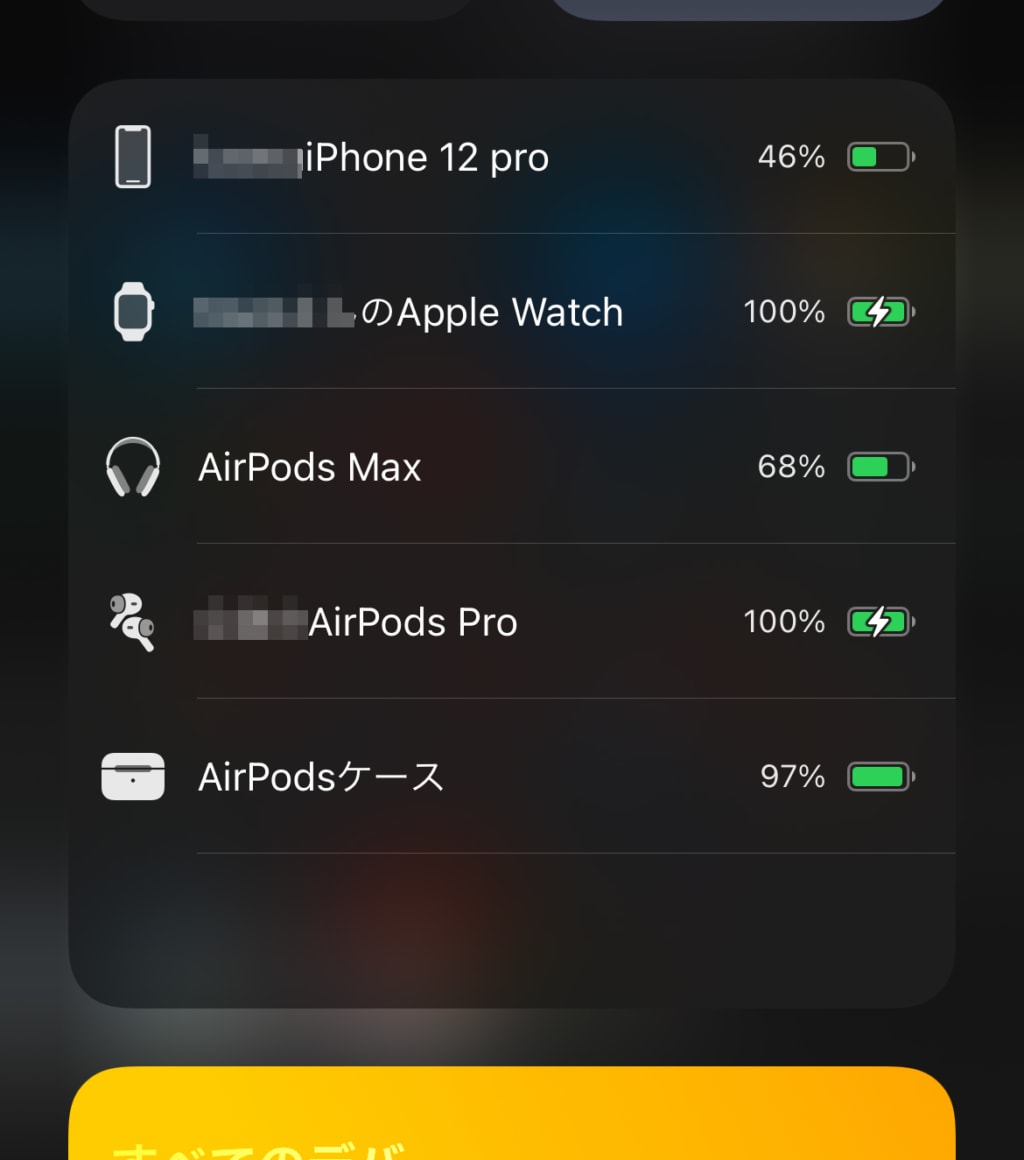
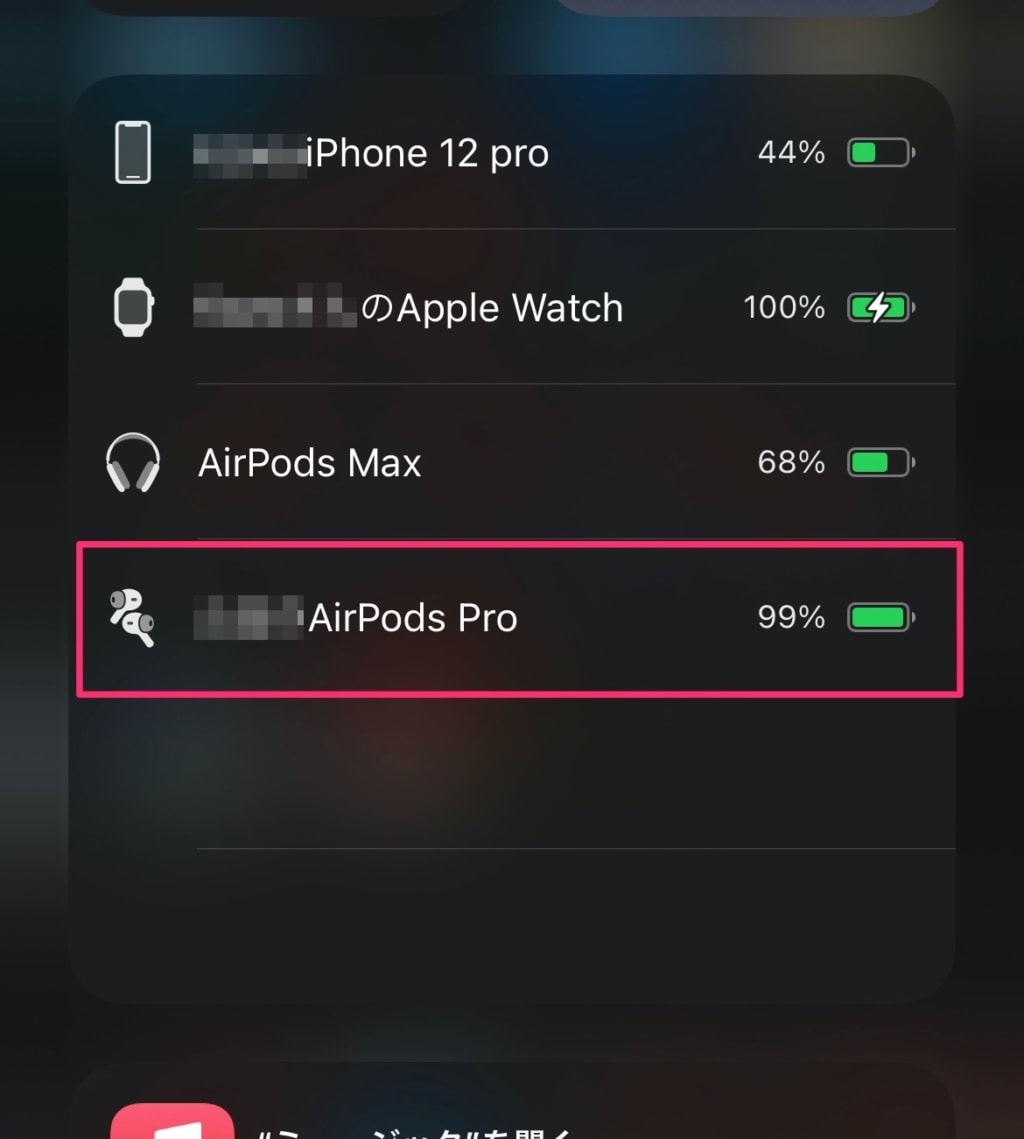
まず設定しておきたいのが、AirPodsバッテリー残量ウィジェット表示の活用です。iOSのホーム画面またはロック画面を長押しし、左上の「+」ボタンから「バッテリー」ウィジェットを追加します。これによって、ケースからイヤホンを取り出している最中はもちろん、接続中の左右イヤホンそれぞれの残量とケースの残量がパーセンテージで常時可視化されます。
両手が塞がっているシーンでは、SiriでAirPodsのバッテリー残量を聞く方法が非常に有効です。「Hey Siri、AirPodsのバッテリー残量は?」と呼びかけるだけで、「左が85%、右が80%、ケースが90%です」といったように、音声で即座に正確なパーセンテージを返答してくれます。
さらに、多くのユーザーが見落としがちなAirPods Proバッテリー残量確認の裏ワザとして、iPhoneの「探す」アプリを活用するアプローチがあります。「探す」アプリの「持ち物を探す」または「デバイスを探す」タブから該当のAirPodsを選択すると、Bluetoothの通常接続範囲外であっても、ケースとイヤホンの大まかな直近バッテリー状況を確認可能です。また、Dynamic Island対応のiPhoneであれば、イヤホンを耳に装着した瞬間に画面上部へアニメーションで残量が表示されるため、画面遷移の手間を一切かけることなく状況を把握できます。
ケースを開けずに残量を瞬時に知る裏ワザ|Apple Watch・Mac・Androidでの確認術
AirPodsはiPhone以外のAppleデバイスや他社製スマートフォンとも柔軟に連携します。各プラットフォームごとの特性を把握しておくと、作業効率を落とすことなく充電状況を管理できます。
手元で最も素早く確認できるのが、Apple WatchでAirPods充電残量を確認するルートです。Apple Watchのコントロールセンターを開き、バッテリーのパーセンテージアイコンをタップします。Watch本体の充電残量の下に、接続されているAirPodsの左右およびケースの残量がリスト形式で一覧表示されます。iPhoneを鞄に入れたままジョギングやワークアウトをしている場面でも、手首を一瞥するだけで残量不足を未然に防ぐことができます。
PC作業中であれば、MacでのAirPodsバッテリー残量確認がスムーズです。macOSのメニューバー右上にある「コントロールセンター」アイコン、または「Bluetooth」や「サウンド」のアイコンをクリックすると、接続中のAirPodsの名称とともに左右のパーセンテージが表示されます。ケースの残量を確認したい場合は、片方のイヤホンをケース内に収めた状態でフタを開くことで、メニューバー上にケース自体の充電状況も即座に反映されます。
また、サブ端末やビジネス用途でAndroid端末を併用しているユーザーに向けては、AndroidでのAirPodsバッテリー確認アプリの導入が定石となっています。「MaterialPods」や「CAPods」といった信頼性の高いサードパーティ製アプリをGoogle Playから導入することで、AirPodsのケースを開けた際のポップアップ通知や、通知バー・ウィジェットへの残量表示など、iOSに近い操作環境を手軽に再現できます。
【データで見る】AirPodsモデル別バッテリー持続時間と公式交換費用の実態
AirPodsを長く使い続ける上で知っておくべきなのが、モデルごとの公称スペックと、避けられないバッテリー劣化時のコスト感です。Apple公式発表資料および実機テストデータを基に、現行主要モデルの仕様と交換費用を整理しました。
| モデル | イヤホン単体駆動時間 | ケース併用合計時間 | 公式バッテリーサービス料金(片耳/ケース) |
|---|---|---|---|
| AirPods(第4世代) | 最大5時間(ANCオフ) | 最大30時間 | 各7,500円〜(AppleCare+加入時は0円) |
| AirPods Pro(第2世代) | 最大6時間(ANCオン) | 最大30時間 | 各7,500円〜(AppleCare+加入時は0円) |
| AirPods Max | 最大20時間(ANCオン) | 専用ケース収納で超低電力 | 12,500円(AppleCare+加入時は0円) |
AirPodsバッテリー交換の目安と公式料金を比較すると明らかなように、保証期間外で左右のイヤホンと充電ケースのすべてを交換した場合、合計費用は22,500円前後に達します。本体の購入価格と比較した場合、バッテリー単体交換を行うべきか、最新世代への買い替えに舵を切るべきかの判断分岐点はここに存在します。
AirPodsランプの色と充電残量の見方|ケース単体での状態判別ルール
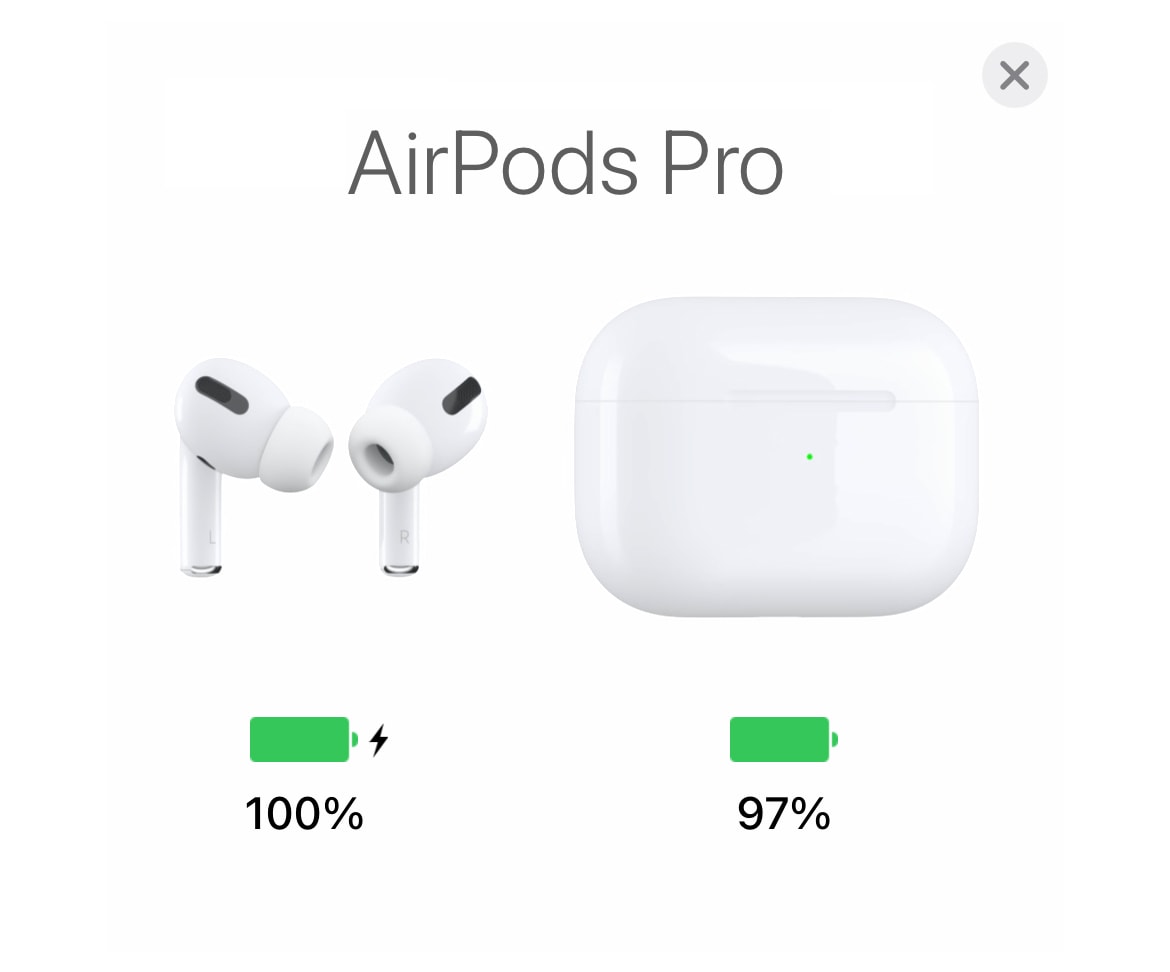
画面を見ずに即座に大まかな充電コンディションを把握したい場合、充電ケースに搭載されているLEDステータスランプの点灯パターンが重要な指標になります。AirPodsケースのバッテリー残量確認方法として、ランプの色が示す状態判別ルールを正しく覚えておきましょう。
AirPodsランプの色と充電残量の見方には、ケース内にイヤホンが入っているか否かによって判定基準が切り替わるという明確なルールがあります。
- イヤホンがケース内に入っている場合:LEDランプは「イヤホン本体の充電状況」を示します。緑色に点灯していればイヤホンは完全に充電されています。オレンジ色(琥珀色)に点灯している場合は、現在ケースからイヤホンへ給電中であることを意味します。
- イヤホンがケースから出ている場合:LEDランプは「ケース自体の充電残量」を示します。緑色であればケースにはイヤホンを1回以上フル充電できる十分な電力が残っています。オレンジ色の場合は、残量がイヤホン1回分の充電未満に低下しているため、ケース自体の充電が必要です。
- 充電器に接続した瞬間:MagSafe充電器やUSB-C/Lightningケーブルを接続した際、オレンジ色に約8秒間点灯した後に消灯すれば、正常に受電が開始されています。
なお、ランプが白色に点滅している場合はペアリング待機状態を指し、オレンジ色に点滅している場合はペアリングの不整合や充電エラーなどの問題が発生しているサインです。この場合は後述するリセット手順が必要となります。
【トラブルシューティング】AirPods充電残量が表示されない原因と対処法
日々の利用で最も相談が多いトラブルが、AirPods充電残量が表示されない原因と対処法に関する問題です。特に「ケースを開けてもポップアップが出ない」「左右どちらかの残量だけが非表示になる」といった現象には、明確な構造的原因が存在します。
第一に、AirPodsバッテリーポップアップが出ない理由として頻発するのが、Bluetooth通信の一時的なスタック(同期遅延)です。iPhoneのコントロールセンターからBluetoothを一度オフにし、5秒ほど待ってから再度オンにするだけで、通信セッションが再構築されて正常にポップアップが復帰するケースが大半を占めます。また、充電ケースのバッテリーが完全にゼロになっていると、ケースの開閉信号がiPhoneへ伝達されないため、まずはケースに有線ケーブルを挿して給電が開始されるか確認してください。
第二に、ユーザーを悩ませるAirPodsバッテリー片耳だけ減る理由です。この現象の背景には、主に以下の3つの要因が絡んでいます。
- マイクの片側自動割り当て:AirPodsは通話時、周囲のノイズを低減しながら音声を拾うため、左右どちらか片方のマイクを集中的に駆動させます。デフォルト設定の「自動」では片側に負荷が偏る場合があり、設定アプリ内の「AirPods」>「マイク」から左右の役割を確認・固定することで偏りを抑えられます。
- 充電端子の接触不良:ケースの底面にある金属端子や、AirPodsのステム(軸)先端に皮脂やホコリが付着すると、片側だけ正常に充電が行われず、朝起きた時点で残量に大きな差が生じます。綿棒等で端子部分を優しく清掃することが極めて有効です。
- 片耳のみでの操作頻度:外音取り込みやノイズキャンセリングの切り替え、感圧センサーの操作を片側ばかりで行う習慣があると、チップ処理の負荷により減り方に数パーセントの差が生じます。
これらを試しても改善しない場合は、ケース背面のセットアップボタンを長押し(オレンジ色の点滅から白色の点滅に変わるまで約15秒間保持)し、工場出荷状態へのハードリセットを行うことで、ソフトウェアの不具合を一掃できます。
【実態検証】利用者の生の声と現場目線で見えたリアル|バッテリー寿命と劣化の確認方法
ハードウェアを日々酷使するユーザーコミュニティ(SNSやQ&Aサイト等)を調査すると、AirPods購入から約1年半〜2年が経過したタイミングで「通勤の往復だけで充電が切れる」「通話をはじめると30分で落ちる」といった声が急増します。超小型のリチウムイオンバッテリーは充放電サイクルによる容量低下が物理的に避けられません。
AirPodsバッテリー寿命と劣化の確認方法として、日常の中でチェックできる実用的な指標は「連続稼働時間の計測」です。購入当初は5〜6時間持続していた音楽再生が、満充電から2時間前後でバッテリー低下の警告音が鳴るようになった場合、実効容量は初期状態の50〜60%程度まで摩耗していると推測されます。また、iPhoneの設定アプリ内で「バッテリーの最適化充電」を有効にしておくことで、日頃の充電パターンを機械学習し、過充電による劣化スピードを大幅に抑制可能です。
バッテリー寿命を最大限延ばすために実践したい、2026年最新AirPodsバッテリー節約設定まとめは以下の通りです。
- 不要なシーンでのノイズコントロールOFF:静かな屋内ではアクティブノイズキャンセリング(ANC)や外部音取り込みをオフにし、「オフ」モードで運用することで連続駆動時間を約15〜20%延長。
- 空間オーディオ(ヘッドトラッキング)の限定使用:センサー処理による演算消費電力を抑えるため、長時間のWeb会議等ではステレオ再生に切り替える。
- 「探す」ネットワークの最適化:頻繁に充電できる環境下でない場合は、バックグラウンドでの位置同期頻度を考慮した運用を行う。
【プロの結論】バッテリー交換・買い替えを検討すべき判断基準
AirPodsのバッテリーが著しく劣化した場合、修理・交換に出すべきか、あるいは新型へ買い替えるべきかの判断は、ユーザーの保有環境によって明確に分かれます。
【プロの判断基準】公式バッテリー交換をおすすめできる人
- AppleCare+に加入中である:バッテリー蓄電容量が80%未満に低下していると診断された場合、保証期間内であれば無償(0円)で新品同様のバッテリーサービスを受けられます。加入者は迷わず公式サポートへ持ち込むのがベストです。
- AirPods Pro(第2世代)など上位モデルを愛用している:本体性能に一切の不満がなく、片耳のみの紛失・劣化など局所的な問題である場合は、単体交換(7,500円〜)を利用する方が全体の出費を安く抑えられます。
【プロの判断基準】思い切って本体の買い替えを検討すべき人
- 保証未加入で、両耳+ケースのすべてが劣化している:前述の通り、全パーツを有償交換すると約22,500円以上の出費となり、エントリーモデルの新品購入価格やセール時の上位モデル価格に肉薄します。この場合は最新世代へ買い替えた方が、音質・ノイズキャンセリング性能・接続安定性の面で圧倒的な恩恵を得られます。
- 本体のステムやメッシュ部分に物理的な破損や経年汚れが目立つ:内部ドライバーやマイクの経年劣化も同時に進んでいる可能性が高いため、バッテリーだけを刷新しても本来の音響体験が戻らないリスクがあります。
生活必需品だからこそ、消耗品としての特性を割り切り、ご自身の利用年数と予算に見合ったスマートな選択を行うことが大切です。
【airpods バッテリー 確認 方法】に関するよくある質問(FAQ)
Q1:AirPodsのケースを開けずに、iPhoneを持たずにバッテリー残量を知る方法はありますか?
A1:Apple Watchを装着していれば、コントロールセンターのバッテリー項目からケースを開けることなく瞬時に確認できます。また、Macを使用中であればメニューバーのサウンド/Bluetoothアイコンから即座にチェック可能です。
Q2:AirPodsのバッテリー残量表示が「左右別々」ではなく「合算」で表示されてしまうのはなぜですか?
A2:左右のイヤホンのバッテリー残量が全く同じ場合、iOSの仕様上アイコンが1つに統合されて表示されます。左右どちらかをケースから取り出すか、残量に1%以上の差が生じると自動的に「L」と「R」に分かれて表示されます。
Q3:ケースに入れているのにAirPodsの充電が減っていくのは故障ですか?
A3:ケース側のバッテリーが完全に切れている場合、ケースはイヤホンへ給電できず、逆にイヤホンがBluetoothスタンバイ状態を維持しようとして電力を消費し続けます。まずはケース本体を充電器に接続してください。
Q4:市販のワイヤレス充電器に置いた際、ランプがすぐに消えてしまいますが充電されていますか?
A4:正常な動作です。AirPodsのワイヤレス充電ケースは、給電開始時に数秒間オレンジ色に点灯した後、就寝時などの眩しさを防ぐため自動的に消灯します。ケースを軽くタップすると再度ランプが点灯し、充電中(オレンジ)か満充電(緑)かを確認できます。
まとめ:快適なAirPodsライフを維持するスマートなバッテリー管理
AirPodsのバッテリー残量を手際よく把握するテクニックを身につけておけば、大事な場面で突然のバッテリー切れに見舞われるリスクは最小限に抑えられます。ウィジェットの配置やSiriの活用といった小さな工夫を取り入れるだけで、日々の使い心地は劇的に向上します。
また、片耳だけの急激なバッテリー減少や残量非表示などのトラブルに直面した際も、端子の清掃やマイク設定の見直し、リセット手順を順序立てて実践すれば、大半のケースは自力で解決が可能です。日頃の最適化充電と適切なケアを心がけ、愛用のAirPodsをベストな状態で快適に使いこなしていきましょう。 (出典: airpods バッテリー 確認 方法(Yahoo!ニュース))
SEOライティングとマーケティング戦略の専門家。分かりやすい解説記事で定評があります。
