アップルケアの確認方法を徹底解説!加入状況や保証期限の調べ方
手元のiPhoneやMacが突然の画面割れやバッテリー劣化に見舞われた際、真っ先に把握すべきなのが「現在、自分の端末がAppleCare+の保証対象になっているかどうか」という点です。Appleの保証サービスは購入方法や支払いプラン(一括払い・月額払い)の多様化に伴い、契約状況の把握が複雑化しています。
保証が有効だと思い込んで修理カウンターへ持ち込んだものの、実際には有効期限が切れており高額な実費請求に直面するケースは後を絶ちません。2026年現在の最新仕様に基づき、端末単体で数秒でチェックする方法から、シリアル番号を用いた公式Webでの照会、マイサポートを活用した月額料金・残り保証期間の正確な見方まで、現場取材の知見を交えて解説します。
📌 【この記事の重要ポイントまとめ】
- 要点1:iPhoneやMacの「設定」アプリ内の専用項目から数タップで即時に保証状況と有効期限を確認できる。
- 要点2:端末が手元にない・画面が映らない場合でも、Apple ID連携の「マイサポート」やシリアル番号照会でオンライン確認が可能。
- 要点3:月額更新プランのクレジットカード決済エラーや中古端末の保証継承漏れなど、知らぬ間に「未加入」状態へ転落するトラブルに注意が必要。
【2026年最新】手元の端末で即完了!設定アプリからAppleCare加入状況を確認する手順
最も迅速かつ確実なアプローチは、端末本体の「設定」メニューから直接ステータスを読み取る手法です。OSのアップデートを重ねるごとに保証情報の可視化が進んでおり、現在では数回のタップで契約プランの詳細まで到達できます。
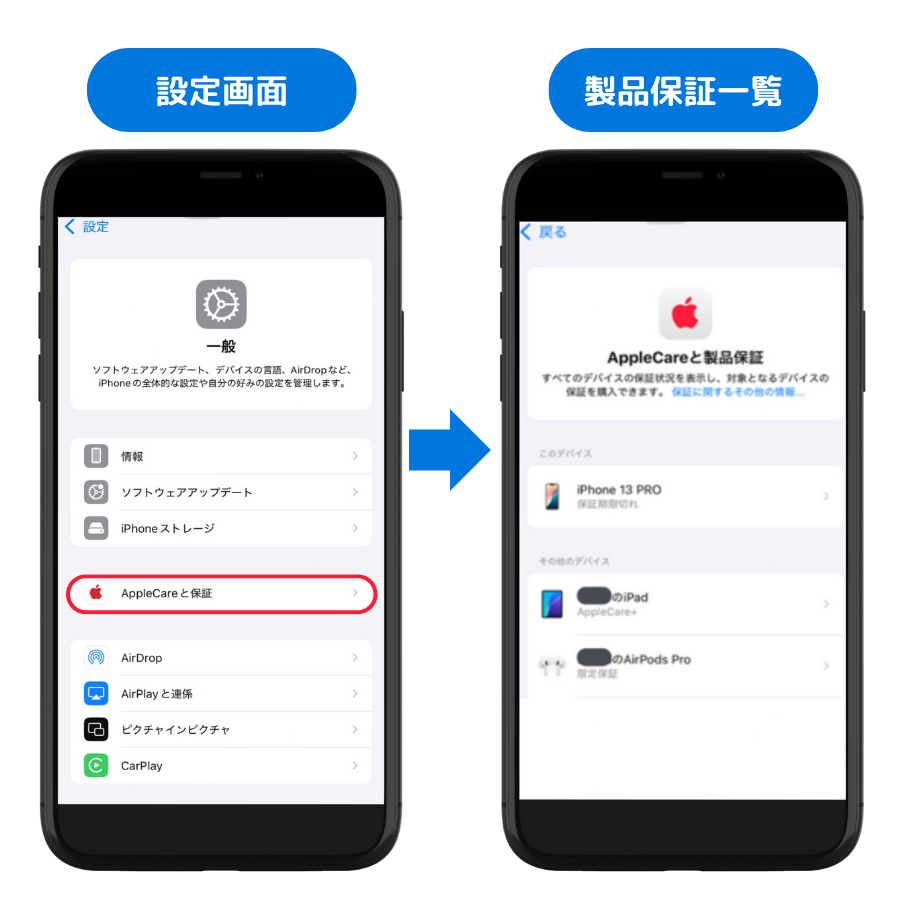
iPhoneおよびiPadにおけるアップルケア 設定アプリ 確認の手順は極めてシンプルです。
- ホーム画面から「設定」アプリを開く
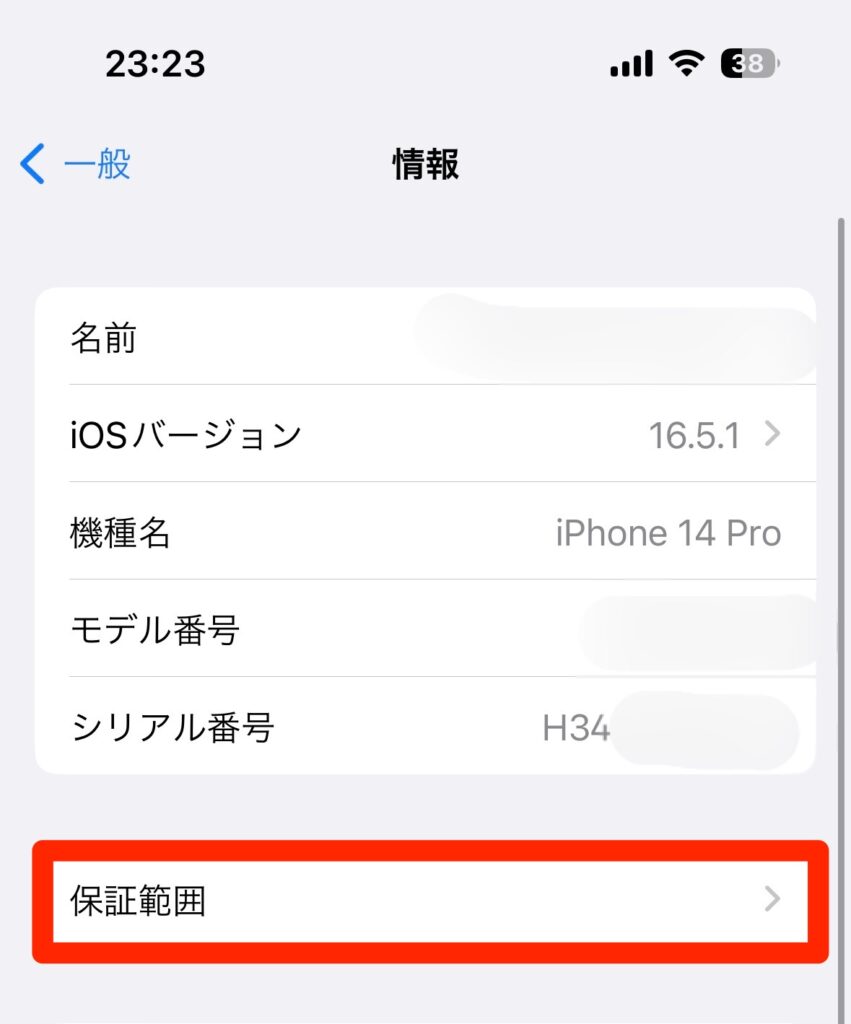
- 「一般」をタップし、「情報」へ進む
- 「AppleCareと保証」(または「保証範囲」)の項目をタップする
- 対象端末を選択し、カバレッジの詳細画面を表示する
この画面において「AppleCare+」と明記され、緑色や青色のチェックマークとともに有効期限が表示されていれば、現在も手厚いサポートが継続しています。もし画面上に「限定保証」と記載されている場合は、購入後1年間に付帯するハードウェア製品限定保証のみが適用されている状態であり、過失や事故による損傷(画面割れ・水濡れなど)の特別料金修理は対象外となります。
また、Mac AppleCare 保証確認を行う場合も同様にスムーズです。画面左上のAppleメニュー(リンゴマーク)から「システム設定」を開き、「一般」>「情報」と進むことで、現在のカバレッジ状況と「AppleCare+ 有効」のステータス、さらには「詳細」ボタンから契約内容の内訳を直接閲覧できます。
シリアル番号を使った確認手順|アップル公式「保証状況の確認」とマイサポート活用術
「端末の液晶がブラックアウトして操作を受け付けない」「家族の端末や遠隔地にあるデバイスの保証を調べたい」といった状況では、Webブラウザ経由での照会が威力を発揮します。この際に必要となるのが製品固有のシリアル番号です。
まず押さえておきたいのが、アップルケア シリアル番号 調べ方です。端末が起動する場合は「設定」>「一般」>「情報」内に英数字10〜12桁(またはランダムな文字列)で記載されています。端末が手元にない場合や電源が入らない場合でも、以下の場所からシリアル番号を特定できます。
- 製品の元箱(パッケージ裏面のバーコード付近にある「Serial No.」表記)
- 購入時のレシート、納品書、またはAppleからの注文確認メール
- iPadやMacの本体背面・底面に微細なレーザー刻印で記された英数字
- Apple IDのアカウント管理画面(ブラウザでappleid.apple.comへサインインし、「デバイス」一覧から選択)
シリアル番号が判明したら、アップル公式 保証状況の確認専用ページ(Check Coverage)へアクセスします。検索窓にシリアル番号と画像認証コードを入力するだけで、AppleCare 保証状況確認が即座に実行され、修理および修理サービスの保証範囲、電話サポートの有効性、推定有効期限が表示されます。
さらに、自身が所有する複数のApple製デバイスを一元管理したい場合は、公式ポータル「マイサポート(My Support)」へのログインが最適です。保有するすべての端末がリストアップされ、マイサポート AppleCare 確認を行うことで、過去の修理履歴やアップルケア 保証期間 残り、契約番号まで詳細に追跡できます。
【徹底比較】保証プランと確認方法ごとの対応状況・確認できる情報一覧
AppleCare+の契約形態は、従来の「2年間/3年間の一括払い」だけでなく、「月額払い(サブスクリプション型)」や通信キャリア提供の独自補償パッケージなど多岐にわたります。どの確認窓口を利用すれば目的の情報が得られるのか、以下の比較表に整理しました。
| 確認手段・窓口 | 詳細・数値データ | 一般的な基準・相場 | 編集部の見解・評価 |
|---|---|---|---|
| 端末の設定アプリ | 所要時間:約10秒 オフライン時は一部制限あり | 即時確認のデファクトスタンダード | 日常の点検に最も推奨。過失破損の自己負担額(画面3,700円等)の適用可否がすぐ判明する。 |
| 公式「保証状況の確認」 | シリアル番号(10〜12桁)必須 24時間Webアクセス可能 | 中古売買や故障時の標準照会先 | 端末が起動しない非常時に必須。第三者の端末状態を客観的にチェックする際にも有効。 |
| マイサポート(My Support) | Apple IDログイン必須 全保有デバイスの一括表示 | アカウント統合管理ツール | AppleCare シリアル番号なし 確認を行いたい場合に最も強力。登録済み端末が自動連携。 |
| サブスクリプション管理 | 月額料金(例:iPhone 1,180円〜/月など) 次回更新日を表示 | 月払い契約者の必須確認項目 | アップルケア 月額料金 確認において必須。クレカ期限切れによる意図せぬ失効を防ぐ要。 |
特に月額払いを選択しているユーザーの場合、有効期限の欄に「毎月自動更新」と表示されるケースが多く、正確な次回請求日や月額コストを確認するためには「設定」>「一番上のユーザー名(Apple Account)」>「サブスクリプション」の階層まで潜る必要があります。

【実態検証】利用者の生の声と現場目線で見えたトラブル事例と落とし穴
全国の正規サービスプロバイダやジーニアスバーの現場取材、ならびにサポートコミュニティに寄せられる生の声を集約すると、保証確認にまつわる深刻なトラブルが複数浮き彫りになってきます。
最も典型的なのが、「AppleCare 未加入 確認方法を調べた結果、知らぬ間に契約が切れていた」という決済事故です。月額課金型プランはクレジットカードの有効期限切れや限度額超過によって引き落としが連続して失敗すると、事前通知メールの見落としが重なり、猶予期間を経て自動解約されます。一度失効したAppleCare+は原則として再加入が認められないため、破損時に数万円から十数万円の修理費全額を請求されるケースが後を絶ちません。
また、フリマアプリや中古端末販売店で購入したデバイスにおける「名義と保証の不一致」も現場で頻発しています。以前のオーナーが一括払いで契約したAppleCare+が残存していても、前の所有者が解約・返金手続き(プロラタ返金)を行った瞬間に保証が消滅します。購入前に公式Webで「保証あり」と確認できていたとしても、所有権移転の手続きを行っていなければ突然無効化されるリスクを孕んでいます。
一般に知られていない盲点とネットの誤解|「未加入」判定の真相とは?
ネット上のQ&A掲示板やSNSでは、「新品で購入したばかりなのに保証状況が『未加入』『対象外』と表示される」という相談が定期的に散見されます。この現象の背景には、システム上のタイムラグと購入証明の登録プロセスが関係しています。
家電量販店やオンラインショップ、キャリアショップで端末を購入した場合、Appleのグローバルデータベースに「販売日(アクティベーション日)」が正確に同期されるまでに数日から1週間程度の遅延が生じることがあります。この期間中は、端末上で「保証状況をアップデートできません」または「購入日の確認が必要です」というアラートが表示される仕様です。
この誤解を解くためには、購入時のレシートや領収書(購入日、製品名、シリアル番号、販売店名が明記されたもの)を用意し、Appleサポートへ「購入日の修正依頼」を提出することで正規の1年間限定保証およびAppleCare+加入資格が正しく反映されます。
また、端末購入後であっても「購入日から30日以内(国や地域によっては所定の日数以内)」であれば、端末の設定画面やリモート診断を通じて後からAppleCare+に加入できる救済措置が用意されています。「買ったときに付け忘れた」と諦めているユーザーにとって、設定アプリ内の「AppleCare+ 保証を追加できます」というバナーは極めて重要な通知となります。
【プロの結論】AppleCare+を継続すべき人・不要な人の明確な判断基準
端末の保証状況を確認した結果、契約の更新や継続、あるいは追加加入を検討する際、何を基準に判断すべきなのでしょうか。ハードウェアの耐久性向上と修理費用の高騰が同時に進む現在における、論理的な選別基準を提示します。
AppleCare+の加入・継続を強く推奨するユーザー
- 最新のフラッグシップモデル(Proシリーズ等)を使用している人:有機ELディスプレイやチタンフレーム、望遠カメラユニットの修理費は単体で5万〜10万円を超えるため、1回の事故で保険料の元が取れます。
- ケースや保護フィルムを付けずに「裸運用」を好む人:落下時のガラス破損やフレーム変形の確率が跳ね上がるため、エクスプレス交換サービス(本体ごと新品同様品に交換)の恩恵が絶大です。
- バッテリー駆動時間を限界まで酷使するヘビーユーザー:保証期間内にバッテリー蓄電容量が80%未満に低下した場合、無償でバッテリー交換を受けられます。
AppleCare+の解約または未加入が合理的なユーザー
- 購入から3年以上経過した普及型モデルを使用している人:端末自体の市場価値(リセールバリュー)が下落しており、月額料金と免責費用を払い続けるよりも、故障時は買い替えを選択した方が経済的合理性が高くなります。
- クレジットカード付帯の携行品保険やモバイル保険を契約している人:月額数百円で複数台をカバーできる外部保険で代用可能な場合、AppleCare+との重複支払いは過剰投資となります。
- 強固な耐衝撃ケースを常時装着し、屋内利用が中心の慎重派ユーザー:過去数年間で画面割れや水没を一度も経験したことがない場合、保証料を自己防衛資金としてプールする方が賢明です。
【アップル ケア 確認】に関するよくある質問(FAQ)
Q1:端末の画面が完全に壊れて操作できず、シリアル番号もわかりません。保証状況を確認する方法はありますか?
A1:PCや他のスマートフォンからWebブラウザで「マイサポート(mysupport.apple.com)」にアクセスし、該当端末で使用していたApple ID(Apple Account)でサインインしてください。アカウントに紐付いている全端末が一覧表示され、シリアル番号の確認および現在のAppleCare保証ステータスを一括で確認できます。また、購入時の外箱裏面や購入明細書にもシリアル番号が印字されています。
Q2:AppleCare+の月額料金の請求額や次回更新日はどこで確認できますか?
A2:iPhoneの場合、「設定」>「一番上のユーザー名(Apple Account)」>「サブスクリプション」へ進み、アクティブな一覧にある「AppleCare+」をタップしてください。月額料金(税込)、次回更新日、請求先のお支払い方法が明記されています。解約手続きもこの画面からワンタップで実行可能です。
Q3:中古ショップやオークションで購入した端末のAppleCare+は有効ですか?
A3:公式の「保証状況の確認」サイトでシリアル番号を入力し、有効期限内であれば原則として修理受付自体は可能です。ただし、月額払い契約の端末は前所有者の決済停止で失効するリスクがあるほか、一括払い契約であっても前所有者がAppleへ解約申請を行うと保証が打ち切られます。確実に保証を維持したい場合は、前所有者からの「名義変更手続き」を完了させる必要があります。
まとめ:予期せぬ故障に備えて今すぐ保証ステータスを把握しよう
Apple製品の修理コストは年々高価格化しており、不意の落下や水没が発生した際の経済的ダメージは無視できない規模になっています。現在契約が生きているのか、それとも通常保証のみなのかを正確に把握しておくことは、トラブル発生時の初動を決定づける極めて重要な防衛策です。
まずは手元のデバイスの「設定」アプリを開き、数秒で完了するステータス確認を実施してみてください。月額払いの失効リスクを排除し、万全の体制でデジタルライフを維持するための第一歩となります。 (出典: アップル ケア 確認(Yahoo!ニュース))
SEOライティングとマーケティング戦略の専門家。分かりやすい解説記事で定評があります。
