【2026年最新】アップルペイ登録方法とエラー回避の完全手順
手元のiPhoneをかざすだけで電車やバスに乗り、街頭店舗でのショッピングからWeb決済までを一瞬で完了させるApple Pay。キャッシュレス決済比率が40%を突破した日本国内において、物理的な財布を持ち歩かないスマートなライフスタイルは完全に定着しました。しかし、いざ設定を始めようとすると「カード情報の読み取りに失敗する」「なぜか認証コードがSMSに届かない」「店頭でiDとQUICPayのどちらを伝えればいいのか迷う」といった初期トラブルに直面するユーザーも後を絶ちません。
クレジットカードや交通系ICカードの登録プロセスは、決済セキュリティの高度化に伴い、以前よりも本人確認手順が厳格化しています。iPhoneの標準アプリ「ウォレット」を使った最も手軽な追加手順をはじめ、エラーが発生した際の根本原因と即効性のある対処法、さらにはApple Watchとの連携や機種変更時のデータ移行まで、失敗しないための実践的なノウハウを体系的に整理しました。
📌 【この記事の重要ポイントまとめ】
- 要点1:iPhoneの「ウォレット」アプリからカメラでカードをスキャンし、カード会社による二段階認証(SMSまたはアプリ承認)を完了させるのが最短手順。
- 要点2:登録失敗の主因は「カード会社側の3Dセキュア登録不備」「名義・住所表記の不一致」「通信キャリアのSMS拒否設定」に集中している。
- 要点3:Suica・PASMO・ICOCAは既存カードの残高移行またはアプリ内新規発行に対応し、エクスプレスカード設定でFace ID解除不要のスムーズな改札通過が可能。
【2026年最新】Apple Payウォレット追加手順の全貌|3分で完了する基本設定
日常の決済環境を刷新する第一歩として、Apple Pay 2026年最新 設定の流れを把握することが不可欠です。登録作業は数分で完了する極めてシンプルな構造ですが、内部では国際的なセキュリティ基準に則ったトークン化(カード番号の暗号化)処理が行われています。
iPhone標準の「ウォレット」アプリを開き、画面右上の「+」アイコンをタップすることからApple Pay ウォレット 追加手順が始まります。追加画面では「クレジットカードなど」または「交通系ICカード」を選択します。物理カードを手元に用意し、枠内にカードを収めるとカメラがカード番号と有効期限を自動認識します。券面の凹凸がないナンバーレスカードの場合でも、手動入力に切り替えることでスムーズに進められます。
カード情報の入力後に最も重要なのがアップルペイ カード会社 承認のフェーズです。カード発行会社(イシュアー)から送信される認証用SMS(ショートメッセージ)に記載されたワンタイムパスワードを入力するか、カード会社の公式アプリにログインして承認を実行します。承認が正常に完了した瞬間に端末固有のデバイストークンが生成され、iPhone上での即時決済が有効化されます。
クレジットカードだけでなく、口座残高から即時引き落としが行われるアップルペイ デビットカード 対応銘柄も年々拡充されています。大手都市銀行やネット銀行、地方銀行が発行する国際ブランド付きデビットカードの多くが直接登録に対応しており、使いすぎを防ぎたい堅実派のユーザーからも支持を集めています。
交通系ICの導入と移行術|Suica登録方法からPASMO引き継ぎまで
毎日の通勤・通学を劇的に効率化するのが交通系ICカードの連携です。物理的なプラスチックカードをiPhone内に取り込む方法と、ウォレットアプリ内で新規発行する方法の2通りが存在します。
手元のSuicaカードを取り込むアップルペイ Suica 登録方法は、ウォレットアプリの「+」から「交通系ICカード」を選択し、手持ちのカード裏面に記載された番号の下4桁と生年月日を入力した上で、iPhoneの上部をカードの中央に重ねるだけです。数秒で残高や定期券情報が端末へ転送され、元のプラスチックカードは使用不可(デポジットは端末残高に合算返金)となります。なお、大人用無記名SuicaやSuica定期券は取り込み可能ですが、小児用カードなど一部移行できない券種もあります。
首都圏の私鉄・地下鉄ユーザーにとって重要なアップルペイ PASMO 引き継ぎも同様の手順で実行可能です。機種変更時におけるアップルペイ 機種変更 移行に関しても、旧端末のウォレットから交通系ICカードを一度「削除(サーバへ退避)」し、新しいiPhoneで同じApple Account(旧Apple ID)にサインインしてウォレットから再追加するだけで、残高も定期券区間も1円の狂いもなく復元されます。
さらに、ウォレット内の「エクスプレスカード」に設定しておけば、電源が入っていればサイドボタンのダブルクリックやFace ID・Touch ID認証を介さず、改札機のリーダーにかざすだけで約0.2秒での高速通過が可能です。
【徹底比較】主要決済手段とApple Pay対応規格のリアル検証
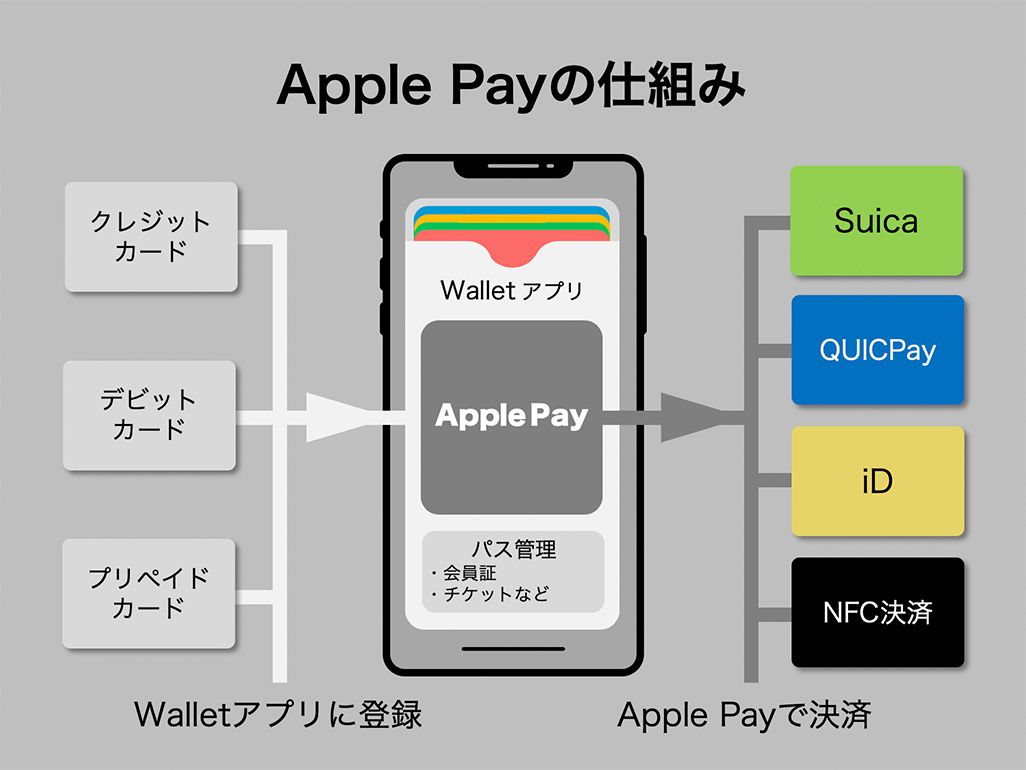
カードを登録すると、電子マネー規格である「iD」または「QUICPay」、あるいは国際ブランドの「タッチ決済(コンタクトレス決済)」のいずれかが自動的に割り当てられます。ユーザーが店頭で混乱しやすい規格の違いと特徴を整理しました。
| 項目 | 詳細・数値データ | 一般的な基準・相場 | 編集部の見解・評価 |
|---|---|---|---|
| iD / QUICPay | 国内加盟店数 約200万箇所超(決済完了速度:約0.4秒) | 国内専用FeliCa決済規格 | 国内決済の網羅性が極めて高く、自動販売機や飲食店での利用に最適。 |
| Visa / Mastercard タッチ決済 | 世界200以上の国と地域で利用可能(EMV Contactless規格) | グローバル標準のNFC規格 | 海外渡航時やインバウンド対応店舗で強力。大手コンビニやチェーン店で普及加速。 |
| 交通系IC(Suica / PASMO / ICOCA) | 全国相互利用対象の鉄道・バス約5,000事業者以上 | エクスプレスカード対応(認証不要) | 毎日の移動に不可欠。バッテリー残量低下時でも予備電力で一定時間利用可能。 |
| Apple Watch 連携決済 | iPhone非携帯時(セルラー・オフライン環境含む)でも決済可能 | Watch本体への独立トークン発行 | 手首をかざすだけで完結するため、ランニング時や手荷物が多いシーンで利便性抜群。 |
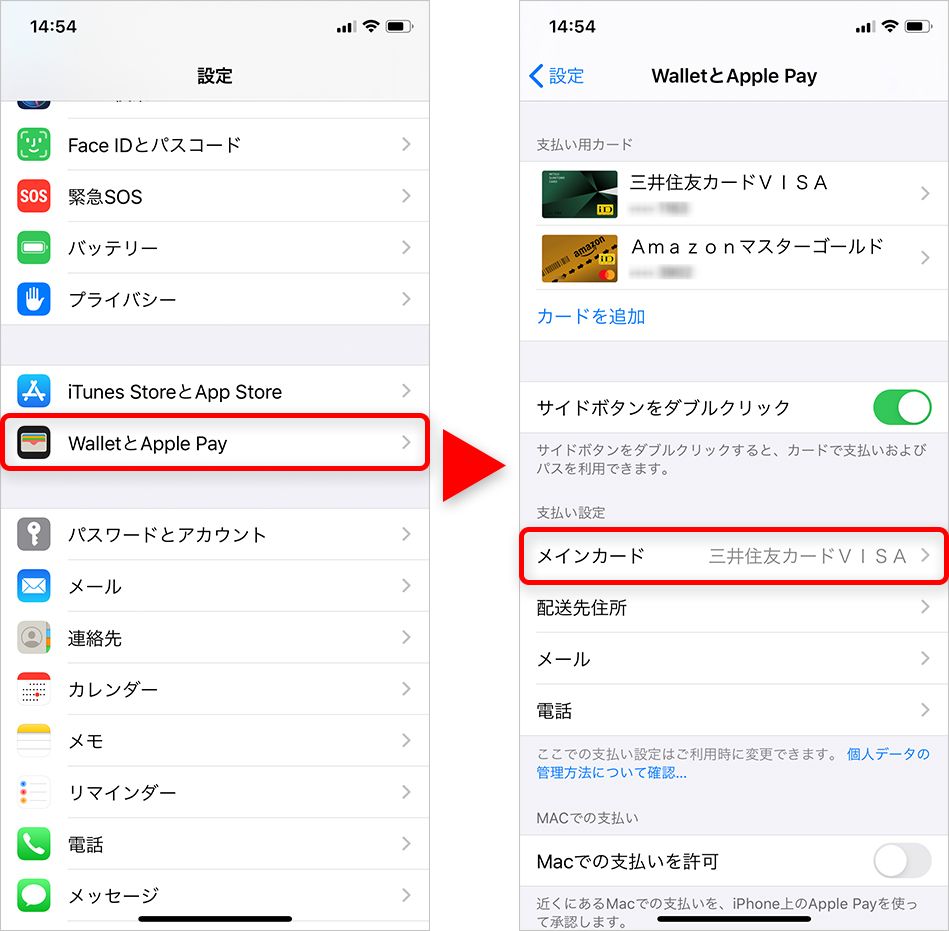
複数枚のカードを登録した場合、優先的に起動するApple Pay メインカード 設定を適切に行うことが推奨されます。ウォレットアプリ内で最前面に配置したいカードを長押しし、一番手前にドラッグするだけで簡単にデフォルトカードの変更が完了します。
登録できない意外な原因と裏ワザ|認証コード不達・セキュリティエラーを突破する技術
「手順通りに進めているのにカードが追加できない」というトラブルに直面した際、多くのユーザーは端末の故障を疑いますが、現場の検証データによると原因の9割以上はシステム設定や認証仕様の齟齬にあります。Apple Pay 登録できない 理由を論理的に切り分けることで、速やかな解決が可能です。
頻発するトラブルの筆頭が、アップルペイ 認証コード 届かないという現象です。これはカード会社に登録している電話番号が古い実家の固定電話や旧番号のままになっているケース、あるいはスマートフォンの迷惑メッセージ拒否フィルターが海外経由のSMS通知を一括ブロックしているケースが目立ちます。携帯キャリアのSMS受信設定で「国際SMSの拒否」を一時的に解除するか、カード会社のWEB会員ページで登録連絡先を最新化することが有効な対策となります。
次に多いのが、カード情報入力時や認証段階で弾かれるApple Pay セキュリティコード エラーです。裏面の3桁(AMEXは表面4桁)の数字を誤認している初歩的ミスのほか、カード会社側が導入している不正利用検知システムが作動し、一時的にApple Payへのトークン発行をロックしている場合があります。普段と異なるIPアドレスや夜間の登録試行で検知されやすいため、その際はカード会社デスクへ連絡し、「Apple Pay登録のための承認ロック解除」を依頼するのが確実な裏ワザです。
また、盲点になりやすいのが「地域設定」や「Apple Accountの契約者情報」との不整合です。iPhoneの「設定」>「一般」>「言語と地域」が日本以外になっている場合や、カード名義のローマ字表記とApple Account名義に大きな差異がある場合、セキュリティ監査により登録が弾かれる仕様となっています。
【現場検証】店舗での使い方とApple Watchペアリング登録の実態
登録完了後のアップルペイ 店舗 使い方は至ってシンプルですが、店頭での伝え方に小さなコツが存在します。日本の小売店レジでは「Apple Payで」と伝えるよりも、カードに割り当てられた「iDで」「QUICPayで」、または「Visaのタッチ決済で」「Suicaで」と具体的な決済ブランド名を伝える方が店員の端末操作ミスを防げます。
決済時は、Face ID搭載端末であればサイドボタンをダブルクリックして顔認証を行い、リーダーにかざします。Touch ID搭載端末であればホームボタンに指を添えたまま端末をかざすだけで瞬時に支払いが完了します。
さらに利便性を極限まで高めるのがApple Watch ペアリング 登録です。iPhoneの「Watch」アプリ内にある「ウォレットとApple Pay」から「カードを追加」を選択します。注意点として、iPhoneに登録したカード情報はセキュリティの原則上、自動的にはWatchへ同期されません。Watch本体に対して個別のセキュリティコード入力とカード会社承認を行うことで、Watch専用のデバイストークンが発行され、iPhoneを持たずに外出しても手首だけで決済可能な環境が完成します。

デジタル決済の心理的ハードルと向き合う|利便性と自己管理の境界線
現金決済からApple Payをはじめとするモバイル決済へ移行する過程において、消費者が直面するのは単なる技術的操作の習得だけではありません。行動経済学や消費心理学で指摘される「支払いの痛み(Pain of paying)」の希薄化という構造的課題が存在します。
物理的な紙幣や硬貨が財布から減っていく視覚的フィードバックが失われることで、支出に対する心理的抵抗感が低下し、無意識の浪費につながるリスクが指摘されています。デジタル決済を導入する際は、利便性を享受しつつも、自身の支出を適切にコントロールするための「心理的バウンダリー(境界線)」を意識的に構築することが求められます。
【プロの結論】おすすめできる人・慎重になるべき人の判断基準
あらゆるユーザーに一律に推奨するのではなく、個々人の消費管理スタイルに応じた明確な適性判断が必要です。
▼Apple Payの導入が強く推奨される人:
・日々の通勤・通学で交通系ICカードを頻繁に利用し、改札通過やチャージの時間を削減したい人
・家計簿アプリとクレジットカードをAPI連携させ、データ主導で支出を一元管理できている人
・手荷物を最小限に抑え、ランニングや手ぶらでの外出を快適に楽しみたい人
▼慎重な検討または利用制限が推奨される人:
・目に見える現金残高がないと支出の実感が湧かず、毎月のカード請求額に驚く傾向がある人
・複数のカードを無計画に登録し、メインカードや利用目的ごとの使い分けルールを定められない人
・スマートフォンの画面ロック(パスコードや生体認証)を無効化、または安易な番号に設定している人
【アップル ペイ 登録 方法】に関するよくある質問(FAQ)
Q1:Apple Payを利用する際、年会費や決済手数料はかかりますか?
A1:Apple Pay自体の登録料や利用手数料は完全無料です。登録するクレジットカードの年会費(カード会社規定)や、通信にかかるパケット料金以外に余計な費用が発生することはありません。
Q2:通信圏外や機内モードのオフライン状態でも店舗決済はできますか?
A2:実店舗での決済は端末内のセキュアエレメントと店舗端末が直接通信するため、iPhoneが圏外や機内モードであっても問題なく利用可能です。ただし、アプリ内でのSuicaチャージやオンライン決済にはインターネット通信が必要です。
Q3:iPhoneを紛失した場合、他人に勝手に使われてしまう危険はありませんか?
A3:Apple Payのクレジットカード決済はFace IDやTouch IDによる生体認証が必須であるため、第三者が不正利用することは極めて困難です。万が一の紛失時も、PCや他の端末から「探す」機能を使って即座にApple Payの利用を遠隔停止できます。
まとめ:今後の動向と失敗しないための判断基準
Apple Payは単なる財布の代替品にとどまらず、交通・決済・身分証明のデジタル統合を牽引するインフラへと進化を遂げています。初期設定で生じるエラーの多くは、3Dセキュアの登録状況やSMS受信設定、名義表記の確認といった基本的なポイントを点検することで確実に解消できます。
設定手順を正しく理解し、メインカードの用途設定やセキュリティ管理を適切に行うことで、日々の煩わしい支払いプロセスは劇的にスマート化します。ご自身のライフスタイルと支出管理のバランスを見極めながら、快適なキャッシュレス環境を構築してください。 (出典: アップル ペイ 登録 方法(Yahoo!ニュース))
毎日更新されるトレンド情報を分析・発信中。役立つ裏技やおすすめ情報を分かりやすく紹介します。
