友達のiPhoneを探す方法!自分の端末で位置特定する手順と緊急対処法
外出先や旅先、あるいは飲食店で「友達がiPhoneを落とした!」と青ざめる現場に居合わせたとき、自分のスマートフォンを使って即座に救出の手を差し伸べられるかどうかは、初動のスピードにかかっています。焦るあまり、自分のiPhoneの「設定」からApple IDをサインアウトして友達のアカウントでログインしようとするケースが後を絶ちませんが、これは二重認証の壁に阻まれて時間を浪費する致命的な悪手です。
Appleのシステムには、他人の端末を借りて安全かつスピーディに現在地を割り出すための専用機能が備わっています。本稿では、自分の端末データを一切危険に晒すことなく、最短ルートで友人の端末を追跡・保護する実践的な手順と、電源オフやログイン不能といったトラブルへの現場対応策を解説します。
📌 【この記事の重要ポイントまとめ】
- 要点1:自分のApple IDからログアウトは厳禁。「探す」アプリ内の「友達を助ける」または専用URLを活用すれば二段階認証なしで即座に位置特定が可能。
- 要点2:電源オフや圏外の状態でも、周囲のAppleデバイスが形成する「探すネットワーク」により最新の推定位置を追跡できる。
- 要点3:紛失端末が見つからない場合は、画面への連絡先表示とApple Pay自動停止を同時に行う「紛失モード」を最優先で有効化する。
【2026年最新】自分のスマホで友達のiPhoneを探す2大ルートと即応手順
目の前で友人が端末を失くした際、助ける側の端末を使って位置情報を探知する正規のルートは「探すアプリ内の専用リンク」と「ブラウザ経由の専用アクセス」の2つに限られます。いずれも自分の個人情報と友人のアカウントを混ざり合わせることなく、安全に位置を特定できる仕組みです。
ルート1:「探す」アプリの「友達を助ける」からアクセスする
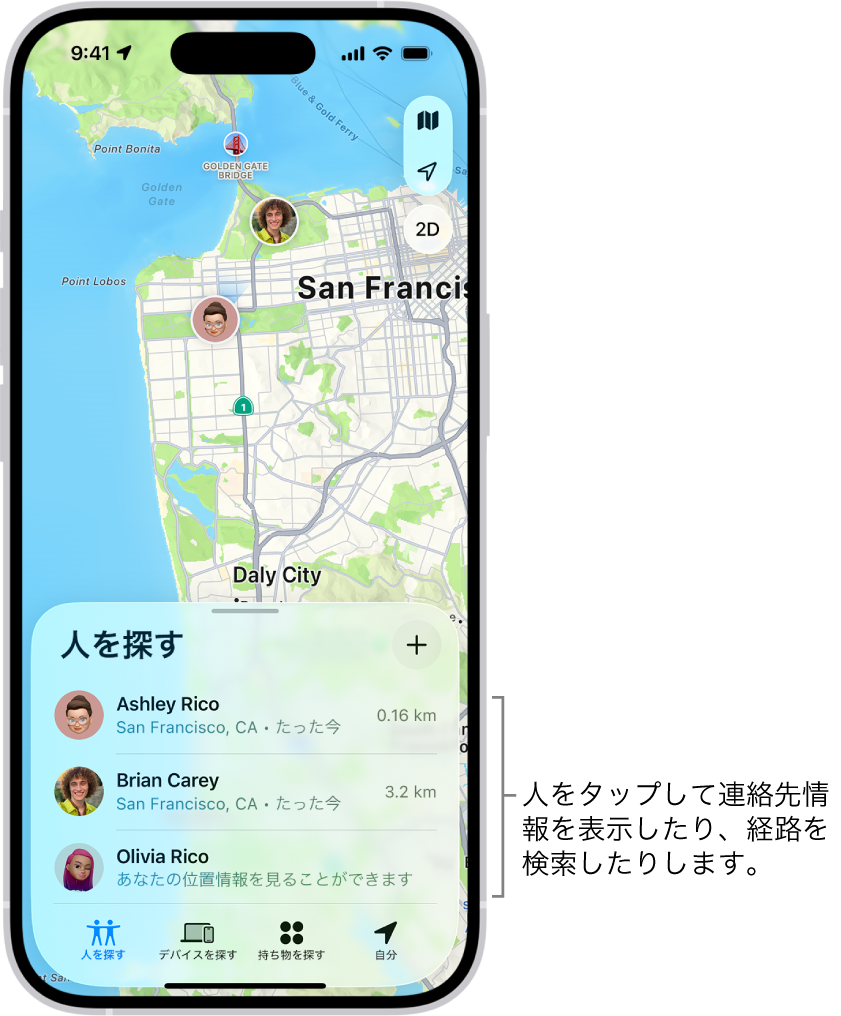
iPhone標準の「探す」アプリを起動し、画面下部の「自分」タブをタップします。画面を最下部までスクロールすると表示される「友達を助ける」というテキストリンクをタップしてください。ブラウザ(Safari)が立ち上がり、専用のサインイン画面(icloud.com/find)へ自動で遷移します。
ここで紛失した友達のApple ID(Apple Account)とパスワードを入力します。このルート最大の利点は、通常ログイン時に要求される「信頼できるデバイスへの確認コード送信(2ファクタ認証)」をスキップして、端末の捜索画面へダイレクトにアクセスできる点にあります。
ルート2:ブラウザから「icloud.com/find」へ直接アクセスする
もし相手や自分がAndroid端末しか持っていない場合や、アプリの挙動が不安定な場合は、ブラウザのアドレスバーに直接 icloud.com/find と入力してアクセスします。こちらも同様に捜索専用の軽量版iCloudが起動し、ログイン直後に地図上へ紛失端末のピンが表示されます。
状況別レスキュー手順|音を鳴らす・紛失モード設定・位置特定の現場実態
捜索画面に入った瞬間に表示されるのは、地図上のリアルタイムな位置情報(または最後に検知された位置)と、対象端末に対して実行できる3つのアクションです。現場の状況に応じて、次の優先順位で操作を進めてください。
1. 近場にある確証がある場合:「サウンドを再生」
居酒屋の座席の隙間やタクシーの車内、カバンの奥底など、数メートル以内に存在すると推測される場合は「サウンドを再生」を実行します。端末がマナーモード(消音モード)に設定されていても、最大音量のアラームが強制的に鳴動するため、即座に発見可能です。
2. 離れた場所にある・移動している場合:「紛失モード」の設定
画面上に表示されたピンが別の施設や道路上を示している場合、一刻の猶予もなく「紛失モード」を有効化してください。この設定を行うことで、以下の防衛措置が瞬時に適用されます。
- 端末画面が即座にロックされ、第三者による不正操作を遮断
- ロック画面上に「拾得者向けの緊急連絡先電話番号」と任意のメッセージを表示
- 端末に登録されているApple Pay(クレジットカードやSuica等)の機能を遠隔で即時停止
3. 最終手段:「iPhoneを消去」
海外での盗難など、明らかに悪意ある第三者に持ち去られ手元に戻る見込みがないケースに限り、個人情報流出を阻止するための遠隔データ消去を実行します。ただし、消去を実行すると位置の追跡機能も停止するため、警察への遺失届提出後の最終判断となります。
【徹底比較】友達のiPhoneを探す3つのアプローチと機能差一覧
緊急時の捜索方法は、普段からの設定状況(ファミリー共有や常時位置共有の有無)によって選択肢が分かれます。それぞれの特徴と利用条件を比較データとして整理しました。
| 捜索アプローチ | 必要な事前準備・条件 | 操作可能な機能 | 編集部の見解・実効性 |
|---|---|---|---|
| icloud.com/find (友達を手伝う) | 事前の共有設定は不要 (相手のID/パスワードが必要) | ・位置特定 ・サウンド再生 ・紛失モード起動 ・端末データ消去 | 最も推奨される緊急時ルート。事前の関係構築がなくてもその場でログインして即座に全機能を行使できる。 |
| ファミリー共有 グループ機能 | 事前にファミリー共有へ参加し「位置情報の共有」を承諾済みであること | ・位置特定 ・サウンド再生 ・紛失モード(一部制限あり) | 家族や極めて親しいパートナー限定。相手のパスワード入力なしに自分のアプリ一覧からワンタップで探せる強みがある。 |
| 探すアプリの 「位置情報共有」 | 事前に相互で位置情報共有を許可していること | ・現在地・移動履歴の閲覧 ・経路案内(ナビゲーション) | 遠隔ロックやサウンド再生は不可。位置の目視確認には便利だが、遺失時の防犯対策としては紛失モードと併用が必須。 |
【実態検証】「ログインできない」「電源が切れた」緊急時の壁を突破する方法
実際の紛失現場で最も多く発生するトラブルが、「2ファクタ認証の確認コードが見られない」ことと「バッテリー切れによる位置消失」です。これら2大ボトルネックの構造と回避策を検証します。
「二段階認証の罠」を回避する仕組み
通常、他人のPCやスマホからAppleの管理ページ(appleid.apple.comなど)へ入ろうとすると、手元の紛失端末宛てに6桁の確認コードが送信されてしまい、ログインが詰んでしまいます。しかし、「探す専用URL(icloud.com/find)」に限っては、Appleが緊急時の仕様として2ファクタ認証コードの入力を免除しています。
ログイン画面に「コードの入力」を求める画面が出現した場合は、アクセス先が通常のiCloudトップページ(icloud.com)になっていないかを確認し、必ず末尾に /find が付いた専用URLへアクセスし直してください。
電源オフ・圏外でも追跡できる「探すネットワーク」
「バッテリーが切れて電源が落ちたからもう探せない」というのは過去の話です。近年のiPhone(iPhone 11シリーズ以降)では、電源が切れた後や通信圏外であっても、予備電力を利用して微弱なBluetooth信号を発信し続けます。
街中を行き交う無数の他人のAppleデバイス(iPhone、iPad、Macなど)がその信号を暗号化された状態で中継し、iCloudサーバーへ位置情報を送信します。これにより、電源オフ後も最大数日間にわたって現在地の追跡が可能となっています。諦めずに捜索画面のマップを確認し続ける価値があります。
一般に知られていない盲点とネットの誤解|「バレる?」「他人の端末を勝手に追跡できる?」
親切心から友達のiPhoneを探す行為であっても、システムのセキュリティ通知やプライバシー保護の観点から知っておくべき仕様が存在します。
捜索を実行すると相手に「通知」は届くのか?
「友達に内緒で位置を確認したい」「無断で探したらバレるのか」という疑問を持つユーザーも少なくありませんが、結論として捜索やサウンド再生を行った事実は相手のアカウントに必ず通知されます。
icloud.com/findへのサインイン、サウンドの鳴動、紛失モードの有効化などが行われると、対象のApple ID宛てに「お使いのアカウントがWebブラウザから探す機能に使用されました」というセキュリティ通知メールが送信されます。これは不正なストーカー行為やアカウント乗っ取りを防止するための厳格な仕様であり、通知を完全にオフにして他人の居場所を突き止めることは不可能です。
自分の端末に友達のデータを同期させてしまう二次災害
現場で最もやってはならないミスが、自分のiPhoneの「設定」アプリ最上部から自分のApple IDをサインアウトし、友達のIDでサインインし直すことです。これを実行すると、以下のような深刻なトラブルが発生します。
- 相手の連絡先、iCloud写真、メモ帳などの個人データが自分の端末に自動ダウンロード・混ざり合ってしまう
- 自分のApple Wallet内のクレジットカード情報が一時的にリセットされる
- 再ログイン時に両者ともに2ファクタ認証を要求され、双方がログイン不能に陥る
人助けを行う際は、必ず「ブラウザのプライベートウィンドウ」または「探すアプリ内の友達を助けるリンク」経由で操作を完結させるのが鉄則です。
【プロの結論】デジタル境界線(バウンダリー)の維持と緊急時の判断基準
友人の危機に際してデジタル端末を貸与する行為は、親切心とプライバシーリスクが交錯するデリケートな作業です。過度なトラブルを避け、円滑に問題を解決するための判断基準を提示します。
【この方法で支援すべきケース(適している状況)】
- 相手が自身のApple IDとパスワードを記憶しており、その場で入力できる
- 飲み会やイベントなど、直前まで端末が存在していた場所の特定を急ぎたい
- 悪意ある第三者への転売やデータ抜き取りを防ぐため、即時で紛失モードをかけたい
【慎重になるべき・介入を控えるべきケース(おすすめできない状況)】
- 相手がパスワードを完全に失念しており、秘密の質問等も突破できない(=公式サポートやキャリアショップへの案内が先決)
- 深夜の繁華街など、明らかに窃盗グループの拠点と思われる危険なエリアにピンが移動している(=自力での奪還は避け、警察へ位置情報を提示して捜査を依頼すべき)
- 相互の信頼関係が曖昧な知人関係(パスワードを覗き見した等の疑念を防ぐため、入力時は画面を相手に向け自身は見ない配慮を徹底する)

【友達のiPhoneを探す】に関するよくある質問(FAQ)
Q1:友達がApple IDのパスワードを覚えていない場合はどうすればいいですか?
A1:パスワードが分からない状態では「探す」機能へのサインインは不可能です。その場合は、クレジットカードの不正利用を防ぐためにキャリア各社(ドコモ、au、ソフトバンク、楽天モバイル等)の緊急停止窓口へ電話し、回線の一時中断手続きを最優先で行ってください。併せて最寄りの交番や警察署へ遺失届を提出します。
Q2:自分のiPhoneで友達のアカウントにログインすると、位置情報が相手にバレますか?
A2:ブラウザ経由でicloud.com/findを使用した場合は、紛失した「相手の端末の位置」のみが表示されるため、操作している「あなたの現在地」が相手に筒抜けになることはありません。ただし、相手のメールアドレス宛てに「ブラウザからアクセスがあった」旨のセキュリティ通知は届きます。
Q3:紛失した友達のiPhoneが手元に戻った後、紛失モードはどうやって解除しますか?
A3:見つかったiPhone本体のロック画面で、普段使用している画面ロックパスコード(4桁〜6桁の数字等)を入力するだけで即座に紛失モードは解除され、通常通り使用できるようになります。
Q4:Androidスマートフォンからでも友達のiPhoneを探せますか?
A4:可能です。Chromeなどのブラウザアプリを開き、https://www.icloud.com/find へアクセスして友達のApple IDとパスワードを入力すれば、iPhoneと同様に位置情報の確認やサウンド再生、紛失モードの遠隔設定が行えます。
まとめ:緊急時にパニックを防ぐための備えと最適解
目の前で友人がiPhoneを失くした瞬間、頼りになるのは正しいツールの知識と冷静な初動です。自分の端末からログアウトするという危険な回り道を避け、「icloud.com/find」または「探すアプリの友達を助けるリンク」へ最短でアクセスすることが、端末の無事な生還率を大きく引き上げます。
位置が確認できたら、近距離なら「サウンド再生」、離れているなら即座に「紛失モード」を起動し、拾得者への連絡ルートと決済機能の停止を確保してください。万一危険なエリアへ移動している場合は深追いせず、警察へ正確な位置情報画面を提示して対応を委ねるのが、安全を確保するための最も賢明な判断です。 (出典: 友達 の iphone を 探す(Yahoo!ニュース))
テクノロジーやライフスタイル領域を中心に執筆活動を行っています。趣味は写真撮影と旅行です。
