Win11ローカルアカウント作成!初期設定の強制回避法【2026年】
新しいWindows 11パソコンを購入して電源を入れた際、セットアップ画面で「Microsoftアカウントへのサインイン」を執拗に求められ、作業がストップしてしまった経験を持つ方は少なくありません。かつてのWindowsのように「オフラインのまま自分好みの名前でサクッと使い始めたい」と考えても、画面上にはローカルアカウント作成の選択肢が見当たらない仕様へと改変されています。
マイクロソフトがクラウド統合とセキュリティ強化を名目にアカウント連携を標準化するなか、ユーザーフォルダ名が意図しない英数字5文字に省略されたり、意図しないクラウド同期が始まったりといったトラブルに頭を抱えるユーザーが後を絶ちません。最新のWindows 11(バージョン24H2〜25H2環境)において、初期設定のネットワーク強制を回避し、完全なローカルアカウントでクリーンにセットアップするための確実な裏ワザと、既存PCでの切り替え手順を余すところなく解説します。
📌 【この記事の重要ポイントまとめ】
- 要点1:Windows 11はHome・Proともに初期セットアップ時のMicrosoftアカウント登録が原則必須だが、コマンド実行によるネットワーク制限解除で完全回避が可能。
- 要点2:セットアップ画面で「Shift + F10」を押し「oobe\bypassnro」を実行することで、ネット未接続状態のままローカルアカウントを新規作成できる。
- 要点3:ローカルアカウントはユーザーフォルダ名の指定やプライバシー保護で優れる一方、クラウド自動バックアップや一部同期機能は手動管理が必要になる。
なぜ作成できない?初期設定でMicrosoftアカウントが強制される真相
セットアップ画面(OOBE:Out-of-Box Experience)を進めると、Wi-Fi接続や有線LANの接続を完了しない限り「次へ」ボタンが押せなくなっています。かつて通用していた「LANケーブルを抜いておくだけでオフラインアカウント作成画面に切り替わる」という簡易な回避策は、Windows 11のアップデートに伴い完全に遮断されました。
マイクロソフトがここまで強固にサインインを義務付ける背景には、単なる利便性の提供にとどまらない巨大なプラットフォーム戦略が存在します。公式発表資料や開発者向けドキュメントを精査すると、同社はOneDriveによるストレージ課金、Microsoft 365サブスクリプション、さらにはOSレベルで統合されたCopilot等のAI機能の利用基盤として、Microsoftアカウントを一意の識別IDとして機能させる狙いを持っています。
また、セキュリティ面における「BitLocker(ドライブ暗号化)回復キーのクラウド自動保存」や「生体認証(Windows Hello)の一元管理」をデフォルト化し、サポートコストを削減したいという思惑も透けて見えます。しかし、これらはユーザー側から見れば「PC起動時の個人情報トラッキング」や「勝手なクラウド同期による帯域圧迫」というデメリットと表裏一体であり、現場のIT管理者やパワーユーザーの間でローカルアカウント運用の需要が根強く残り続ける根本的な要因となっています。
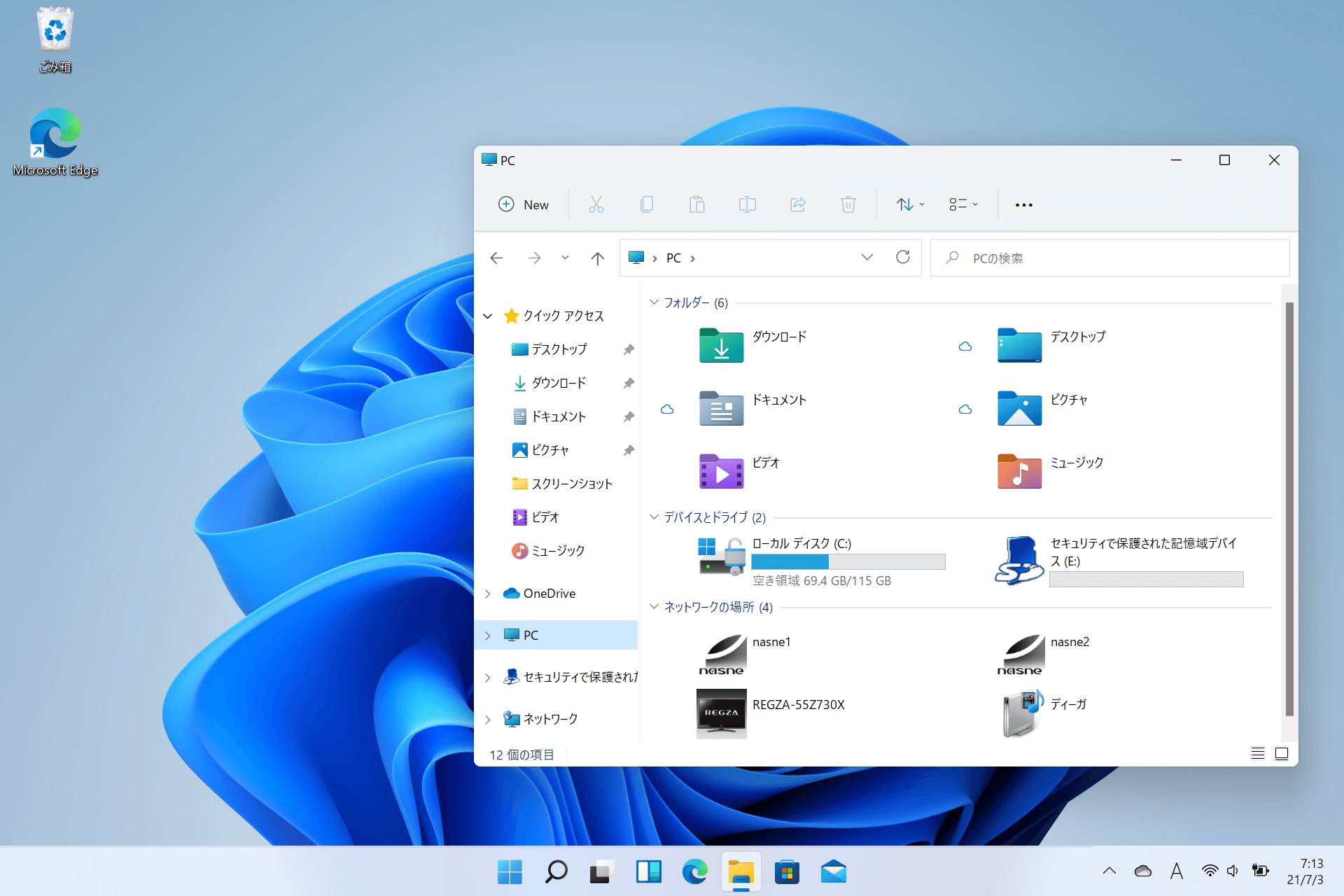
【2026年最新】初期設定でMicrosoftアカウントを回避する決定打「BypassNRO」
現在流通している最新のWindows 11搭載PCにおいて、初期セットアップ(OOBE)時にMicrosoftアカウントの入力を完全にスキップしてローカルアカウントを作成するための最も確実な手法は、システム標準のバイパスコマンドを活用することです。
以前ネット上で広く知られていた「ダミーのメールアドレス(no@thankyou.com や a@a.com など)を入力してエラーを起こさせる裏ワザ」は、マイクロソフト側のサーバー仕様変更によって塞がれ、エラー画面で無限ループに陥るケースが報告されています。現状で安全かつ確実に機能するのは、以下の「oobe\bypassnro」を用いた手法です。
【BypassNROコマンドによる回避手順】
ステップ1:PCの電源を入れ、言語選択(「日本語」)やキーボードレイアウトの確認を進め、「ネットワークに接続しましょう」というWi-Fi選択画面まで進みます。
※注意:この段階では絶対にWi-Fiへの接続や有線LANケーブルの接続を行わないでください。
ステップ2:ネットワーク接続画面が表示された状態で、キーボードの「Shiftキー + F10キー」を同時に押します(一部のノートPCでは「Fn + Shift + F10」)。画面上に黒いコマンドプロンプト画面が起動します。
ステップ3:プロンプト画面に半角英数字で以下のように入力し、Enterキーを押します。
oobe\bypassnro
ステップ4:コマンドが実行されるとPCが自動的に再起動します。再起動後、再び国やキーボードの選択画面を経てネットワーク画面に進むと、右下に「インターネットに接続していません」という新しいリンクが出現します。
ステップ5:「インターネットに接続していません」をクリックし、続く画面で「制限された設定で続行」を選択します。これでMicrosoftアカウントの要求が完全にスキップされ、従来のローカルアカウント名(半角英数を推奨)およびパスワード(空欄も可能)の設定画面に移行します。
なお、Windows 11 Proエディションを導入している場合は、設定初期の用途選択で「職場または学校用に設定する」を選び、サインインオプションから「ドメインに参加する」を選択することでも、ネットワーク接続を維持したままローカルアカウントを作成することが可能です。
既存PCでの切り替えとユーザー追加|パスワード設定の全手順
すでにMicrosoftアカウントで初期設定を完了してしまったパソコンであっても、初期化することなく後からローカルアカウントへと切り替える、あるいは別個のローカルユーザーを新規追加することができます。
【現在のMicrosoftアカウントをローカルアカウントに切り替える手順】
1. 「設定」(Win + I)を開き、左メニューの「アカウント」をクリックします。
2. 「ユーザーの情報」を選択し、アカウントの設定項目にある「ローカル アカウントでのサインインに切り替える」をクリックします。
3. 注意事項を確認して「次へ」進み、現在のWindows Hello暗証番号(PIN)またはパスワードを入力して本人確認を行います。
4. 新しいローカルアカウントの「ユーザー名」「パスワード」「パスワードの確認入力」「パスワードのヒント」を設定します。
5. 最後に「サインアウトと完了」をクリックすると、現在のデータやデスクトップ環境を保ったままローカルアカウントへの移行が完了します。
【新規にローカルユーザーを追加する場合】
「設定」>「アカウント」>「他のユーザー」を開き、「アカウントの追加」をクリックします。サインイン画面が表示されたら「このユーザーのサインイン情報がありません」を選択し、次の画面で「Microsoftアカウントを持たないユーザーを追加する」をクリックすることで、完全に独立したローカルアカウントを追加・パスワード設定できます。
徹底比較|ローカルアカウント vs Microsoftアカウントの損得勘定
ローカルアカウント運用には明確なメリットが存在する一方で、現代のクラウド前提の利便性を一部手放すトレードオフが発生します。両者の特性を客観的データと運用実態に基づいて比較した結果が以下の通りです。
| 比較項目 | ローカルアカウント | Microsoftアカウント | 編集部の見解・評価 |
|---|---|---|---|
| ユーザーフォルダ名 | 指定した任意の英数字(例:C:\Users\Admin) | メールアドレスの先頭5文字で自動強制作成 | 開発者や特定ソフト利用者はローカルが圧倒的に安全 |
| プライバシー・追跡 | 端末内に完結(テレメトリ紐付け最小限) | 行動ログ・アプリ利用がアカウントに紐付け | 情報漏洩や企業機密保持の観点ではローカル有利 |
| クラウド自動同期 | なし(OneDriveは個別サインインで使用可) | デスクトップ・ドキュメント・設定が自動同期 | 複数台PCのシームレス利用ならMSアカウントが快適 |
| BitLocker回復キー | 手動でUSBや紙に印刷して保管が必要 | Microsoftクラウド上に自動バックアップ | 暗号化トラブル時の復旧難易度はローカルが高リスク |
| パスワード紛失時 | 秘密の質問のみ(忘れると初期化が必要) | スマホや別PCからオンラインで再設定可能 | 初心者やITリテラシーに不安がある場合はMS推奨 |
特にプログラミングや動画編集、専門ソフトウェアを導入する現場において決定的な違いとなるのが「ユーザーフォルダ名問題」です。Microsoftアカウントでセットアップすると、メールアドレスの先頭5文字(例: 「suzuki.taro@...」なら「suzuk」)でフォルダが勝手に命名され、後から変更することが極めて困難になります。これが原因でパスの文字数制限やスクリプト実行エラーを引き起こすケースが多発しており、プロの制作環境では依然としてローカルアカウントでの初期構築がデファクトスタンダードとなっています。
【実態検証】利用者の生の声とネットの誤解|現場で見えたリアル
大手SNSや知恵袋、技術系コミュニティを調査すると、ローカルアカウント作成に関して多くの誤解が流布している実態が浮かび上がってきます。
代表的な誤解が「ローカルアカウントにするとMicrosoft StoreのアプリやOfficeが一切使えなくなる」という言説です。実際の検証結果として、OSのアカウント自体はローカルで運用しつつ、Microsoft StoreアプリやOffice製品内でのみ個別サインインを行う運用が完全に可能です。この方法をとれば、OS全体の個人情報追跡を遮断しながら、必要なOfficeライセンスやストアアプリの恩恵だけを享受できます。
一方、現場のサポート窓口で多発しているリアルなトラブルは「BitLockerの自動暗号化による締め出し」です。最新PCではローカルアカウントで作成した場合でも、ハードウェア仕様によってバックグラウンドでドライブの自動暗号化が有効化される機種が存在します。この状態のままマザーボードのファームウェア更新やハード構成変更を行うと、回復キーの入力を求められて二度とWindowsが起動できなくなる悲劇が起きています。ローカル運用を選択する場合は、セットアップ直後に回復キーを手動で外部メディアに退避させる自衛策が不可欠です。

導入判断の基準|ローカルアカウントを選ぶべき人・避けるべき人
【プロの結論】デジタル主権と利便性のトレードオフを見極める
現代のOS環境におけるアカウント選択は、単なる初期設定の技術的手順ではなく「自分のプライベートな端末環境をクラウド企業にどれだけ委ねるか」というデジタル主権の選択です。盲目的にネットの裏ワザを真似するのではなく、自身のPC用途とリスク管理能力に照らし合わせて選択する必要があります。
【ローカルアカウントを選択すべきユーザー】
・プログラミング、開発環境構築、サーバー用途で英数字の綺麗なフォルダパスを確保したい方
・家族や職場で1台のPCを複数人で共有し、個人のプライベートデータを分離したい方
・PC内のデータを外部サーバーに同期・送信させず、完全なスタンドアローンで管理したい方
・ベンチマークテストやクリーンインストールを頻繁に行うパワーユーザー
【Microsoftアカウントのまま運用すべきユーザー】
・万が一パスワードを忘れた際に、スマートフォン等から即座に復旧させたい初心者の方
・複数のWindows PCやタブレットを所有し、壁紙・ブラウザ設定・ドキュメントを同期させたい方
・BitLocker回復キーや暗号化の仕組みを自力で把握・管理することに不安がある方
【windows11 ローカルアカウント 作成】に関するよくある質問(FAQ)
Q1:セットアップ画面で「Shift + F10」を押しても黒い画面(コマンドプロンプト)が出ません。どうすればいいですか?
A1:近年のノートパソコンや一部のキーボードでは、ファンクションキー(F1〜F12)に音量や輝度調整が割り当てられている場合があります。その際は「Fnキー + Shiftキー + F10キー」を3つ同時に長押ししてください。それでも出ない場合は、キーボードの「Fn Lock」が有効になっていないか確認してください。
Q2:ローカルアカウントのユーザー名に日本語(漢字やひらがな)を使っても問題ありませんか?
A2:絶対に避けてください。ユーザー名に日本語を使用すると、ユーザーフォルダ名(C:\Users\山田太郎 など)に2バイト文字が含まれることになり、海外製ソフトウェアのインストール失敗、ゲームのセーブデータ破損、コマンドラインツールの動作不良など、極めて深刻な不具合の原因となります。必ず半角英数字(例: Taro, User01)で命名してください。
Q3:BypassNROを実行しても再起動後に「インターネットに接続していません」のボタンが表示されません。
A3:有線LANケーブルが挿さったままになっているか、すでにWi-Fiに接続してしまっている可能性があります。ルーターの電源を一時的に切るか、PCを機内モード(物理スイッチがある場合)にしてネットワークから完全に切断した状態で、再度コマンドを実行してください。
Q4:一度ローカルアカウントにした後から、再びMicrosoftアカウントに戻すことはできますか?
A4:いつでも可能です。「設定」>「アカウント」>「ユーザーの情報」から「Microsoft アカウントでのサインインに切り替える」を選択し、既存のアカウント情報を入力するだけで、保存データを維持したまま元の連携状態へ戻せます。
まとめ:OSの進化に振り回されず最適な環境を構築するために
Windows 11におけるMicrosoftアカウントの強制化は、クラウドエコシステムを拡大させたいプラットフォーマー側の論理によって推し進められてきました。しかし、ユーザー側には作業の安定性やプライバシー、ファイルパスの整合性を守るためにローカルアカウントを選択する正当な権利と実用上の明確なメリットがあります。
「oobe\bypassnro」コマンドをはじめとする回避テクニックは、OSの仕様変更に対応しながら現在も確実に機能しています。自身が必要とする利便性とセキュリティ、そしてプライバシーのバランスを正しく見極め、快適でトラブルのないPC環境を構築してください。 (出典: windows11 ローカルアカウント 作成(Yahoo!ニュース))
情報を整理して届けることが得意なWebディレクター。ユーザー視点に立った記事作成を目指しています。
