アイビスペイント写し絵のやり方!写真トレスの基本と失敗防ぐプロ技
スマートフォンやタブレットで手軽にデジタルイラストが描ける人気アプリ「ibisPaint(アイビスペイント)」。イラスト初心者や「絵心がなくて模写だと毎回顔のバランスが崩れてしまう」と悩む方にとって、写真やイラストを下絵にして上からなぞる「写し絵(トレース)」は、デジタル作画の感覚を掴む最短のステップです。
しかし現場のユーザーからは、「取り込んだ写真の上に直接描いてしまい消せなくなった」「線がガタガタして綺麗になぞれない」という初歩的なトラブルも多く報告されています。本記事では、写真の取り込みからプロも使うレイヤー透過の裏ワザ、失敗を防ぐ具体的数値設定、そして見落としがちな著作権の境界線まで、編集部が徹底検証したノウハウを余すところなくお伝えします。
📌 【この記事の重要ポイントまとめ】
- 要点1:写し絵の基本は「写真取り込み→下絵レイヤーの不透明度を30%前後に下げる→新規レイヤーを追加してなぞる」の3手順。
- 要点2:初心者が失敗する最大の要因は「作業レイヤーの混同」と「手ぶれ補正の未設定」。機能活用で線のブレは即座に解消可能。
- 要点3:自作写真や無料素材のトレース練習は自由だが、他者の作品や芸能人写真を写したイラストのSNS公開は著作権侵害リスクを伴うため厳禁。
【基本手順】アイビスペイントで写真を取り込んで綺麗になぞる3ステップ
アイビスペイントでアイビス トレス 初心者 簡単なステップを実践するには、公式ガイドラインでも推奨されている標準的なレイヤー管理を覚えることが近道です。複雑な操作は一切不要で、わずか3つのステップで作画準備が完了します。
まずはキャンバスを開き、アイビスペイント 写真 取り込みの手順からスタートします。
- キャンバスの新規作成と画像の読み込み:
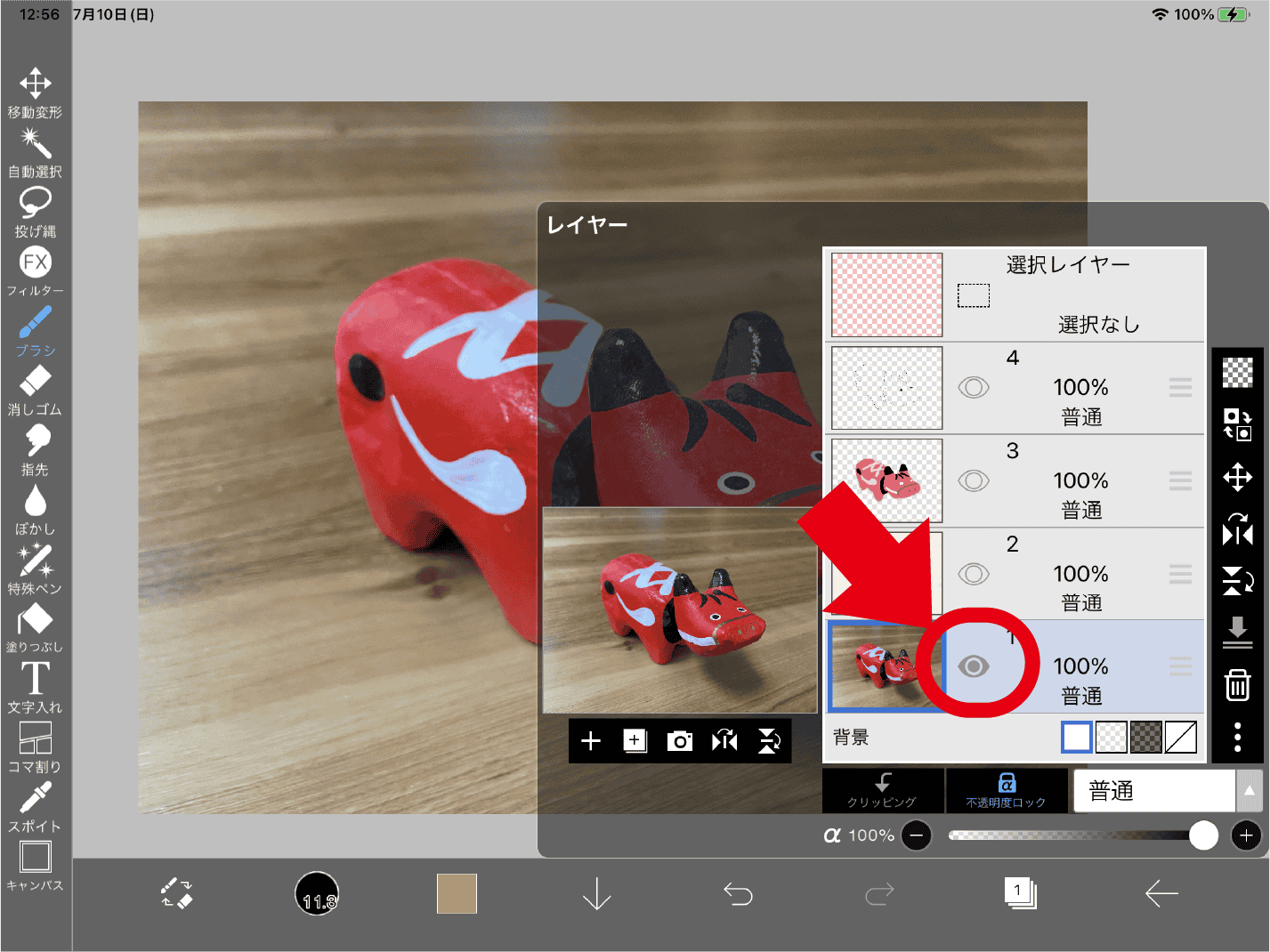
マイギャラリーから「+」をタップして好みのキャンバスサイズ(練習用ならSDまたは1:1の正方形が扱いやすい)を選択。画面右下の「レイヤーウインドウ」を開き、カメラアイコン(写真読み込み)をタップして、下絵にしたい画像や写真を選択します。位置とサイズを調整して緑のチェックマークを押します。 - アイビス 下絵 薄くする方法(不透明度の調整):
取り込んだ写真が濃いままでは、上から描く線が見えづらくなります。レイヤーウインドウ下部にあるスライダーを左に動かし、アイビス レイヤー 不透明度 下げる操作を行います。目安は20%〜40%程度です。 - 新規レイヤーを追加してなぞり描き開始:
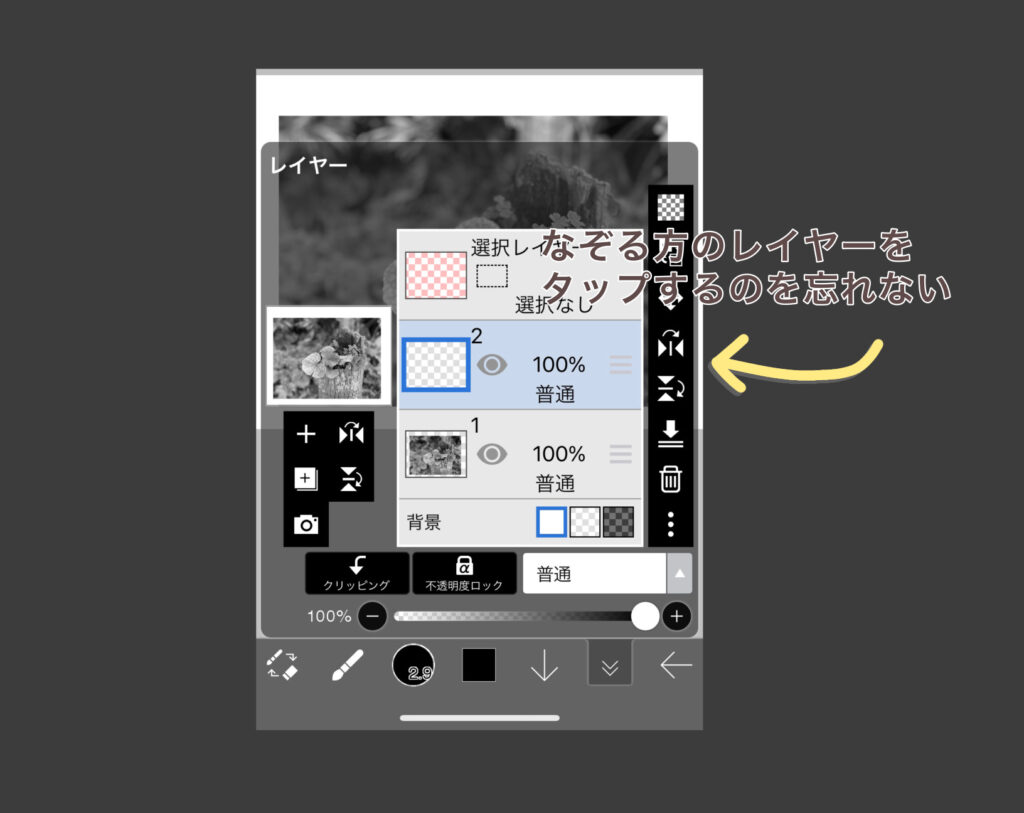
ここが最も重要な分岐点です。レイヤーウインドウの「+」ボタンを押し、写真レイヤーの『上』に新しい透明レイヤー(レイヤー2)を作成します。選択レイヤーの背景が水色(作業中)になっていることを確認し、ブラシツールでなぞり始めます。
公式の操作講座(ibisPaintの使い方 06.トレースしよう)でも解説されている通り、線画を描く作業レイヤーと下絵レイヤーを明確に分離することが、後から下絵を非表示にして線画だけを取り出すための鉄則です。
初心者でも失敗しない決定的な理由|プロが実践するレイヤー透過と線画抽出の裏ワザ
「なぜ、同じ手順でなぞっているのにプロの仕上がりと初心者の絵でここまで差が出るのか?」――この疑問に対する答えは、デジタル特有のアシスト機能を使いこなしているかどうかにあります。初心者が挫折しがちな「線のブレ」と「下絵の扱い」を劇的に改善するプロのテクニックを明かします。
最大の失敗理由は、指やタッチペン先の摩擦による微細な震えです。これを防ぐ決定的な設定が「手ぶれ補正」です。画面右上の手のひらアイコン(ツール選択)から手ぶれ補正を「6〜8」に設定し、「リアルタイム」をオンにすることで、描画ストロークが劇的に滑らかになります。
また、アイビス なぞり描き コツとしてプロが重宝しているのが、紙に描いたラフを取り込む際のアイビスペイント 線画抽出機能です。紙のスケッチをスマホで撮影して取り込むと、「線画抽出を行いますか?」というダイアログが表示されます。「OK」を選択し、白・黒・中間色の3本のスライダーを微調整することで、紙の白い背景だけを透明化し、黒い主線だけを独立したレイヤーとして抽出できます。これにより、アイビスペイント アナログ イラスト 取り込み作業がわずか数秒で完結します。
さらに、アイビス 写真をイラストにする方法として、取り込んだ風景や人物写真を「フィルター」機能の「アニメ調背景」や「マンガ原稿」フィルターに通してから薄く透過させると、なぞるべき重要な輪郭線が浮き彫りになり、トレースの迷いがなくなります。
【徹底比較】写し絵・トレス手法の違いとおすすめ設定一覧
写し絵といっても、目的や元となる画像素材によって最適な設定数値やアプローチは異なります。制作現場で用いられる主要3パターンの仕様を比較しました。
| 手法・取り込み素材 | 詳細・推奨設定数値 | 一般的な基準・用途 | 編集部の見解・評価 |
|---|---|---|---|
| 実写写真のトレース (風景・自撮りポーズ) | 不透明度:25%〜35% 手ぶれ補正:レベル7 ペン:Gペン(ハード) | ポーズ練習・背景起こし 所要時間:15〜45分 | 骨格の比率やパースを身体で覚えるのに最適。細部を描き込みすぎないのがコツ。 |
| アナログ線画抽出 (紙のスケッチ・クロッキー) | 線画抽出スライダー調整 黒側:約60% / 白側:約90% レイヤー合成:乗算推奨 | 紙イラストのデジタル着色 所要時間:3〜5分 | 紙の描き味を活かしたまま清書・着色へ移行できる。初心者へのハードルが最も低い。 |
| アタリ・構図トレース (3D素材・骨格ガイド) | 不透明度:15%〜20% レイヤーカラー:青/赤変換 ペン:フェルトペン(軟) | 構図決め・バランス修正 所要時間:10〜20分 | 線の色を青に変えてからなぞると、清書用の黒線と見分けがつきやすく作画ミスが激減する。 |
【実態検証】利用者の生の声と現場目線で見えたデジタルトレスのリアル
ネット上のコミュニティや知恵袋、SNSを調査すると、「模写をしようとしても毎回目や輪郭の位置がずれてキャラクターが別人になってしまう」「自分の絵の下手さに絶望してペンを置いてしまった」という悩みが数多く投稿されています。
オンラインイラスト教室「アタムアカデミー」などの指導現場でも、デジタル作画に初めて触れる生徒に対し、まずトレースによるストローク体験を取り入れるケースが見られます。指導関係者の証言によると、「画面にペンを走らせる筆圧の強弱や、綺麗な曲線を引く運動記憶(マッスルメモリー)は、上手な下絵をなぞることで最も早く定着する」とされています。
実際にアイビスペイントの写し絵機能を活用している一般ユーザーのブログ手記でも、「1記事に何枚も必要なカットイラストを、自作のポーズ写真を転写することで短時間で量産できるようになった」という効率化の成功談が語られています。最初から完璧なフリーハンドを目指して挫折するよりも、写し絵を「補助輪」として活用することが、デジタルイラストを長く楽しむための現実的な選択肢となっています。
一般に知られていない盲点と著作権の境界線|SNS投稿の絶対ルール
写し絵を実践する上で、避けて通れないのがアイビス 写し絵 著作権とアイビス トレース 注意点です。便利な手法である一方、一歩間違えると重大な法的トラブルや炎上に発展する危険性を秘めています。
著作権法第30条(私的使用のための複製)に基づき、個人的なイラストの練習目的や、家庭内など限られた範囲で楽しむために他人のイラストや写真をトレスすること自体は法律上認められています。しかし、注意すべきは「インターネット上への公開」です。
- 完全NG(法的侵害リスク大):他人が描いたイラスト、アニメのスクリーンショット、芸能人やアイドルの写真をトレスした作品を、X(旧Twitter)やInstagram、TikTokなどのSNSに投稿する行為(公衆送信権の侵害)。
- トレスフリー素材の活用:「商用利用可・トレスフリー」と明記されているポーズ集や素材集を利用し、規約に従って作画する場合はネット公開が可能。
- 自作写真の活用:自分自身で撮影した風景や、家族・友人の許可を得て撮影したポーズ写真を下絵にする場合は、著作権の問題をクリアできます。
SNS上では、他者の作品を無断トレースして自作と偽る「トレス盗作」に対する監視の目が非常に厳しくなっています。トラブルを防ぐためにも、「他人の著作物を使ったトレスはあくまでオフラインの練習に限定する」という心理的バウンダリー(境界線)を明確に保つことが不可欠です。
【プロの結論】写し絵で上達する人・かえって下手になる人の判断基準
写し絵は強力な学習ツールですが、向き合い方によって画力向上のスピードは二極化します。教育心理学や運動学習の観点から、向いている人と見直すべき人の明確な判断基準を整理しました。
写し絵(トレス練習)が向いている人の条件
- アイビスペイント 使い方 初心者で、ペンの筆圧感知やツールの挙動にまず慣れたい人
- 人体の立体的な骨格や関節の可動域を、写真の上からアタリを取って構造的に理解したい人
- 自分の手の写真やポーズ集をベースに、効率的に短時間でイラストを完成させたい人
写し絵をそのまま続けると成長が止まる人の条件
- 「なぜここにこの線が引かれているのか」という立体構造を考えず、単なる「輪郭の塗り絵」としてなぞっている人
- 写し絵なしでは一切の線が引けなくなっている人(トレスへの過度な依存)
【プロの結論】:上達の秘訣は、なぞった後に「下絵レイヤーを非表示にして自力で修正を加える」訓練を挟むことです。全体のバランスを確認し、自分の目で違和感を見つけ出す作業を加えることで、トレスは単なる作業から本物のデッサン力へと昇華します。
【アイビス ペイント 写し絵 やり方】に関するよくある質問(FAQ)
Q1:取り込んだ写真レイヤーに直接ペンで描いてしまいました。元に戻せますか?
A1:描いて直後であれば、画面上の「元に戻す(左向き矢印)」で戻せます。しかし時間が経って保存してしまった場合、線画と写真が結合されているため線だけを消すことはできません。必ず作業前に「新規レイヤー(+)」を追加し、青く選択されているのが新規レイヤーであることを確認する習慣をつけてください。
Q2:紙に描いたアナログの下絵を綺麗に取り込むコツはありますか?
A2:明るい自然光の下で、影が入らないように真上から撮影してください。アイビスペイントに読み込んだ後、「線画抽出」ダイアログで黒のスライダーを右に寄せて線のコントラストを強め、白のスライダーで紙の黄ばみやノイズを飛ばすことで、くっきりとしたデジタル線画になります。
Q3:描いた線がブレてしまい、綺麗な1本線が引けません。
A3:画面右上のツールメニューから「手ぶれ補正」の数値を7〜10程度まで上げてください。また、「入り抜き」設定でペンの先端と終端を細く設定すると、シュッとした美しいストロークを描くことができます。
Q4:練習でトレスしたイラストに「トレス練習」と表記してSNSに投稿するのは違法ですか?
A4:元画像が無断転載・他者の著作物である場合、「トレス練習」と明記してあっても著作権者からの許諾がなければ公衆送信権侵害に該当する可能性があります。SNSへ公開する場合は、著作権フリー素材を使用するか、ご自身で撮影した写真を使用してください。
まとめ:今後の動向と失敗しないための判断基準
アイビスペイントにおける写し絵(トレース)は、初心者にとってデジタルの操作感と線の引き方を学ぶための最も合理的で近道となるトレーニング手法です。レイヤーの不透明度を正しく下げ、新規レイヤーで手ぶれ補正を活用するという基本ルールを守るだけで、誰でも失敗することなく綺麗な線画を起こすことができます。
一方で、デジタルの手軽さゆえに著作権やモラルの境界線が曖昧になりやすい側面もあります。私的な練習の範囲をわきまえ、写真や素材の構造を理解しながらペンを動かすことこそが、確かな作画スキルへとつながる決定的な鍵です。まずは身の回りの小物やご自身の手の写真を撮影し、1枚のトレースから第一歩を踏み出してみてはいかがでしょうか。 (出典: アイビス ペイント 写し絵 やり方(Yahoo!ニュース))
SEOライティングとマーケティング戦略の専門家。分かりやすい解説記事で定評があります。
