【2026年最新】Premiere Proで動画を早送りする全手法まとめ
動画編集の現場において、カット割りやテロップ入れと並んで頻繁に用いられる演出が「動画の早送り・倍速再生」です。YouTube動画やショート動画、マニュアル解説動画など、視聴者のタイムパフォーマンス(タイパ)志向が高まる現在、テンポよく情報を伝えるための速度コントロールは必須の技術となっています。
しかし、実際の編集現場では「早送りにしたら音声が高くなってアニメ声になってしまった」「速度を上げたら映像がカタカタとカクつく」「作業効率化のために編集中だけ倍速プレビューしたいのに設定方法がわからない」といったトラブルや疑問を抱えるクリエイターが少なくありません。本記事では、Premiere Proで動画を早送りする基本手順から、音声のピッチ(音程)を維持するプロの裏ワザ、緩急を自在に操るタイムリマップ、さらに作業効率を劇的に引き上げるショートカットまで、実務で直結するノウハウを網羅して解説します。
📌 【この記事の重要ポイントまとめ】
- 要点1:基本の早送りはクリップ右クリックの「速度・デュレーション(Ctrl/Cmd+R)」で数値を100%以上に設定するだけで即座に適用可能。
- 要点2:音声が高音化する現象は「オーディオピッチを維持」にチェックを入れるだけで解消され、聞き取りやすい自然な倍速音声を実現できる。
- 要点3:プロ品質の緩急演出には「タイムリマップ」、編集作業自体の時短には「J・K・Lキーによる倍速再生」を使い分けるのが最も効率的。
【決定版】Premiere Proで動画を早送りする3大手法と2026年最新の使い分け
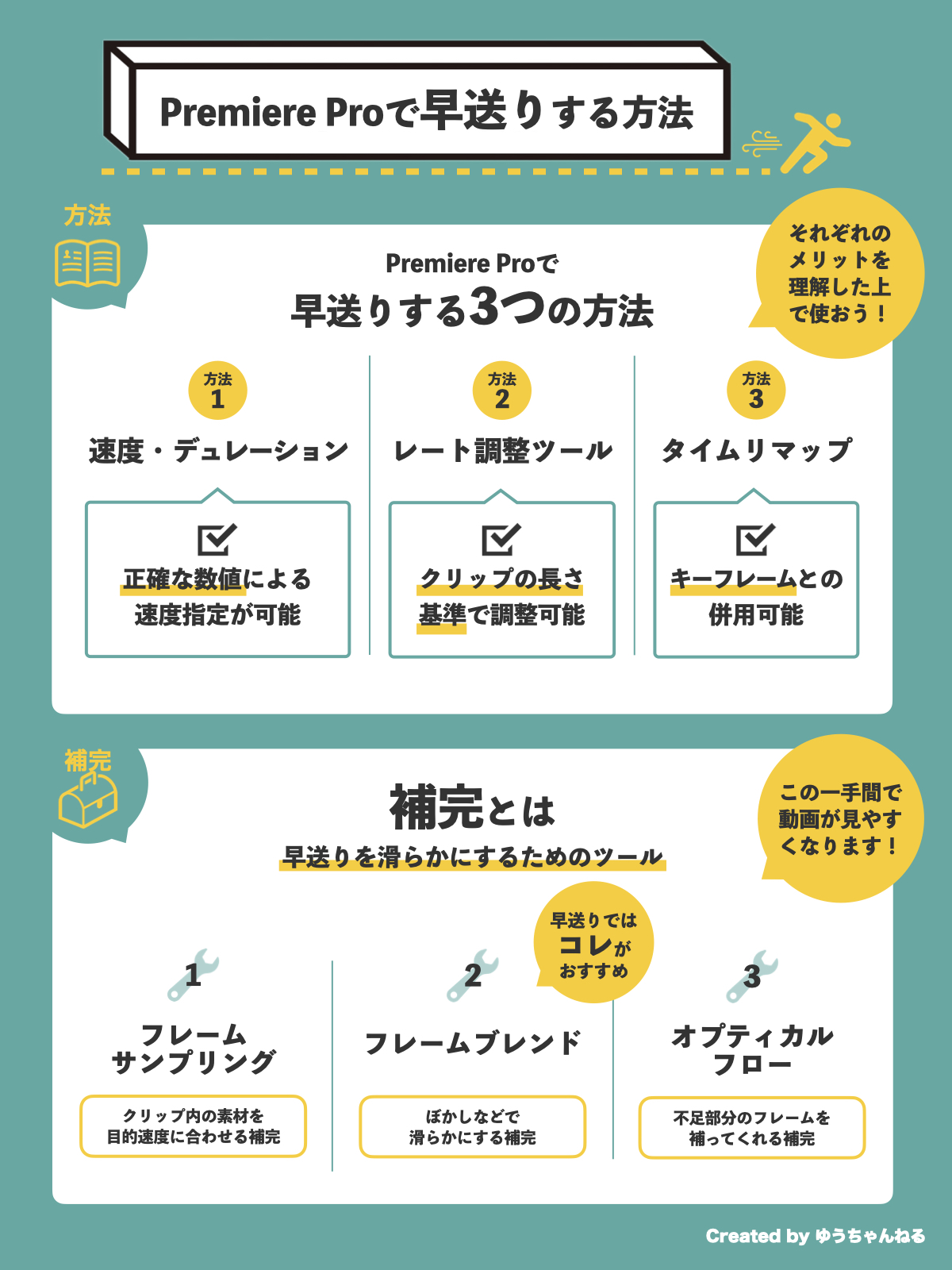
Premiere Proで動画の再生速度を変更する場合、目的やシチュエーションに応じて最適なアプローチが異なります。編集歴10年以上のプロクリエイターや現場エディターの証言によると、主に以下の3つの手法を状況に応じて使い分けるのが現場の鉄則です。
第1の手法は、最も王道かつ汎用性の高い「速度・デュレーション」ダイアログを使った数値指定です。タイムライン上のクリップを右クリックして「速度・デュレーション」を選択するか、ショートカットキー「Ctrl + R(MacはCmd + R)」を押すことで、パーセンテージや目標とする尺(デュレーション)を秒単位で直接入力できます。例えば、全体の尺を半分に縮めたい場合は「200%」、少しだけテンポアップしたい場合は「120%〜150%」といった微調整が瞬時に行えます。
第2の手法は、タイムライン上で直感的に尺を伸縮できる「レート調整ツール」の活用です。ツールパネルから選択するか、キーボードの「Rキー」を押してクリップの端をドラッグするだけで、タイムラインの隙間や他のクリップの長さにぴったり合わせて早送り速度を自動調整できます。BGMの小節やナレーションの尺に動画をピタリと合わせたい場面で絶大な威力を発揮します。
第3の手法は、映像表現としてドラマチックな加減速を演出する「タイムリマップ」です。後述するスピードランプと呼ばれるテクニックを駆使し、滑らかに通常速度から400%の早送りへ移行させ、再び通常速度やスローモーションへと戻すシネマティックな演出が可能になります。

【徹底比較】Premiere Pro再生速度変更ツールの機能・特徴一覧
それぞれの早送り手法には得意なシチュエーションと注意点が存在します。編集効率を最大化するために、以下の機能比較表を参考に最適な手法を選択してください。
| 手法・機能名 | ショートカット / 操作 | 音声のピッチ維持対応 | 最適な活用シーン |
|---|---|---|---|
| 速度・デュレーション | Ctrl + R / Cmd + R | ○(チェックボックス有) | 明確な倍率(1.5倍、2倍など)を指定したい基本編集 |
| レート調整ツール | Rキーでクリップ端ドラッグ | △(事後設定が必要) | BGMやインサート素材の長さに直感で合わせたい時 |
| タイムリマップ | FXバッジ右クリック → 速度 | ×(映像のみ適用を推奨) | VlogやMVでの滑らかな加減速(スピードランプ演出) |
| J-K-L プレビュー再生 | Lキー連打(2倍・4倍・8倍) | ○(自動ピッチ補正) | 素材の確認や粗編集(ラフカット)の作業時短 |
「声が高くならない」裏ワザ!倍速音声のピッチ維持と聞き取りやすさの極意
Premiere Proで動画を2倍速や3倍速にした際、多くの初心者が直面するのが「ナレーションや会話の音程が高くなり、ヘリウムガスを吸ったようなキンキンした音(チップマンク効果)になって聞き取れない」というトラブルです。この問題は、設定画面内のたった1箇所のチェックで完全に解決できます。
手順は非常にシンプルです。対象のクリップを選択して「速度・デュレーション」画面を開いた際、中央付近にある「オーディオピッチを維持」にチェックを入れるだけです。これだけで、Premiere Proの高度なタイムストレッチアルゴリズムが音の周波数を自動解析し、再生速度を上げても元の話者の声の高さを正確に保ちます。
実務におけるワンポイントアドバイスとして、ナレーション動画を1.25倍〜1.5倍速で早送りする場合、ピッチを維持したとしても早口になるため子音(サ行やタ行など)が潰れやすくなります。よりクリアで聞き取りやすい音声を担保したい場合は、エフェクトパネルから「パラメトリックイコライザー」を適用し、2kHz〜4kHzの中高音域を2dB〜3dB程度わずかに持ち上げることで、倍速時でも明瞭度の高いプロ仕様の音質に仕上がります。
プロの表現力を手にする「タイムリマップ」とスピードランプの完全攻略法
単調な倍速ではなく、映像にドラマチックな躍動感を与える手法が「スピードランプ」です。移動シーン、料理動画の調理プロセス、フィットネスやダンス動画などで定番の表現となっており、タイムリマップ機能を用いることで制作できます。
タイムリマップの設定手順は以下の通りです。
- タイムラインのトラック高さを広げ、対象クリップ左上の「fx」バッジを右クリックします。
- メニューから「タイムリマップ」>「速度」を選択します。これでクリップの中央に速度調整用のラバーバンド(水平線)が表示されます。
- 早送りを開始したい位置と終了したい位置に、Ctrl / Cmdキーを押しながらラバーバンドをクリックしてキーフレームを打ちます。
- キーフレームに挟まれた区間のラバーバンドを上にドラッグして、速度を「400%」や「800%」などに引き上げます。
- キーフレームのピンを左右に分割するようにドラッグして広げ、現れたベジェハンドルを傾けることで、速度変化の境界線を「カチッとした変化」から「滑らかに加速・減速するカーブ」へと整えます。
このベジェ曲線の調整を行うことで、映像が徐々に加速し、見せ場の手前でフワッと通常速度に戻るプロクオリティのスピードランプが完成します。なお、タイムリマップを適用する際は、音声トラックのリンクをあらかじめ解除(右クリックから「リンク解除」)し、映像クリップ単体に適用するのがノイズや音割れを防ぐ基本テクニックです。
早送り時の「カクつき」を解消するフレーム補間と逆再生設定の落とし穴
高倍率(500%〜1000%以上)の早送りや、逆に早送りからスローへと繋ぐ際に「映像がパラパラ漫画のようにカクついて見える」ことがあります。この原因は、元映像のフレームレート(fps)とシーケンス設定の整合性にあります。
映像の滑らかさを最大限に引き出すためには、クリップを右クリックして「フレーム補間」の設定を見直す必要があります。Premiere Proには3つの補間モードが用意されています。
- フレームサンプリング(デフォルト):不要なフレームを単純に間引く処理。処理は最速ですが、動きの激しいシーンでカクつきが目立ちます。
- フレームブレンド:隣り合うフレームを半透明で重ね合わせて残像感を作り、滑らかに見せる設定。
- オプティカルフロー(推奨):Adobe SenseiのAIピクセル解析によって、存在しない中間フレームを新規生成する最高峰の補間技術。極端な速度変更でも極めて滑らかな映像を再現します。
また、速度・デュレーション画面にある「逆再生」にチェックを入れることで、巻き戻し演出(リバース再生)もワンクリックで実現できます。ただし、オプティカルフローや逆再生を組み合わせるとGPUとCPUへのレンダリング負荷が跳ね上がるため、タイムラインのプレビューが赤色になった場合は、必ず「Enterキー(インからアウトをレンダリング)」を押してキャッシュを生成してからプレビュー確認を行いましょう。
【プロの結論】制作現場におけるタイパ向上と視聴維持率を両立する判断基準
近年の動画マーケティングおよび視聴データ分析によると、動画冒頭の冗長な準備シーンや移動シーンをそのまま放置すると、視聴者の離脱率が約40%以上悪化するというデータが報告されています。一方で、すべてのシーンを闇雲に倍速化してしまうと、視聴者に情報過多のストレスを与え、メッセージが伝わらない本末転倒な事態に陥ります。
動画の早送りを活用すべき明確な判断基準は以下の通りです。
- 早送りが最適なシーン:PC操作画面のインストール待ち時間、長距離の移動風景、単純作業の繰り返し(組み立て・デッサンなど)、要約ダイジェスト。
- 早送りを避けるべきシーン:感情を揺さぶるインタビューの発言部分、商品の微細なディテールを見せるショット、クライマックスのリアクションシーン。
【プレミア プロ 早送り】に関するよくある質問(FAQ)
Q1:編集中にタイムラインのプレビューを素早く早送り確認するショートカットは?
A1:キーボードの「Lキー」を使用します。Lキーを1回押すと等速再生、2回押すと2倍速、3回押すと4倍速、最大32倍速までプレビュー速度が上がります。一時停止は「Kキー」、逆再生は「Jキー」で行えるため、左手をキーボードの「J・K・L」に置いたまま編集する「J-K-Lトリミング」を習得すると、カット編集の作業効率が2倍以上に向上します。
Q2:早送りしたクリップの後ろにできた隙間(ギャップ)を一瞬で詰める方法は?
A2:「速度・デュレーション」ダイアログにある「波紋編集、後続のクリップをシフト(リップル編集)」にチェックを入れてOKを押してください。クリップが短縮された分、後続のすべてのクリップが自動的に前に詰められます。
Q3:1000%以上の超高速早送りでタイムラプスのように見せるコツは?
A3:速度を1000%〜2000%程度に設定した上で、エフェクトパネルから「CC Force Motion Blur(または方向ブラー)」をわずかに付加するか、シャッタースピードを意識したフレームブレンドを適用すると、本物のタイムラプス撮影のような自然なモーションブラーが生まれます。
Q4:タイムリマップを適用したのにキーフレームが表示されない原因は?
A4:タイムラインのビデオトラックの高さが狭すぎることが原因です。トラックの余白をダブルクリックするか、トラック境界線を下方向にドラッグして縦幅を広げると、クリップ上のラバーバンドとfxバッジが正常に操作できるようになります。
まとめ:直感操作と高度な補間を使い分けて編集スピードを最大化しよう
Premiere Proにおける早送りテクニックは、単に動画を短く縮めるための機能にとどまりません。視聴者の興味を引きつけるスピードランプ演出から、編集者自身の作業時間を劇的に削減するJ-K-Lプレビュー操作まで、多面的な活用が可能です。
まずは基本のショートカット「Ctrl / Cmd + R」と「オーディオピッチを維持」の組み合わせを確実にマスターし、動画のテンポ感と音声の聞き取りやすさを両立させましょう。表現の幅を広げたい場面ではタイムリマップとオプティカルフローを駆使し、洗練された映像クオリティを追求してみてください。 (出典: プレミア プロ 早送り(Yahoo!ニュース))
SEOライティングとマーケティング戦略の専門家。分かりやすい解説記事で定評があります。
