【2026最新】お絵描きタブレットおすすめ比較!iPadと液タブの正解
デジタルイラスト制作を始めたい初心者から、制作環境を刷新したいプロ志向のクリエイターまで、デバイス選びは創作活動の命運を左右します。市場には高性能なiPad、本格的な液晶タブレット(液タブ)、手頃なAndroidタブレットなど多種多様なモデルが並び、「自分にとってどれが最も後悔しない選択なのか」を見極めるのは容易ではありません。
描画遅延の少なさや筆圧感知の精度はもちろん、持ち運びの可否やパソコン接続の要否、導入コストなど、選定基準は一人ひとりの制作スタイルによって大きく分かれます。2026年現在の最新スペックと実機検証データをもとに、失敗しないお絵描きタブレットの選び方を徹底解説します。
📌 【この記事の重要ポイントまとめ】
- 要点1:「単体でどこでも描けるiPad・Android」と「大画面かつPCの拡張として描く液晶タブレット(液タブ)」の用途の切り分けが最重要。
- 要点2:スペック表記上の筆圧感知レベルだけでなく、「初期荷重(ペン先が触れた瞬間の反応)」と「ダイレクトボンディング(視差の少なさ)」が描き心地を左右する。
- 要点3:初心者は初期投資を抑えられる高コスパなエントリー液タブや無印・AirのiPad、本格派は発色・エルゴノミクスに優れた上位液タブやiPad Proが最適解。
【iPad vs 液タブ】決定的な違いとは?失敗しない選び方の根本基準
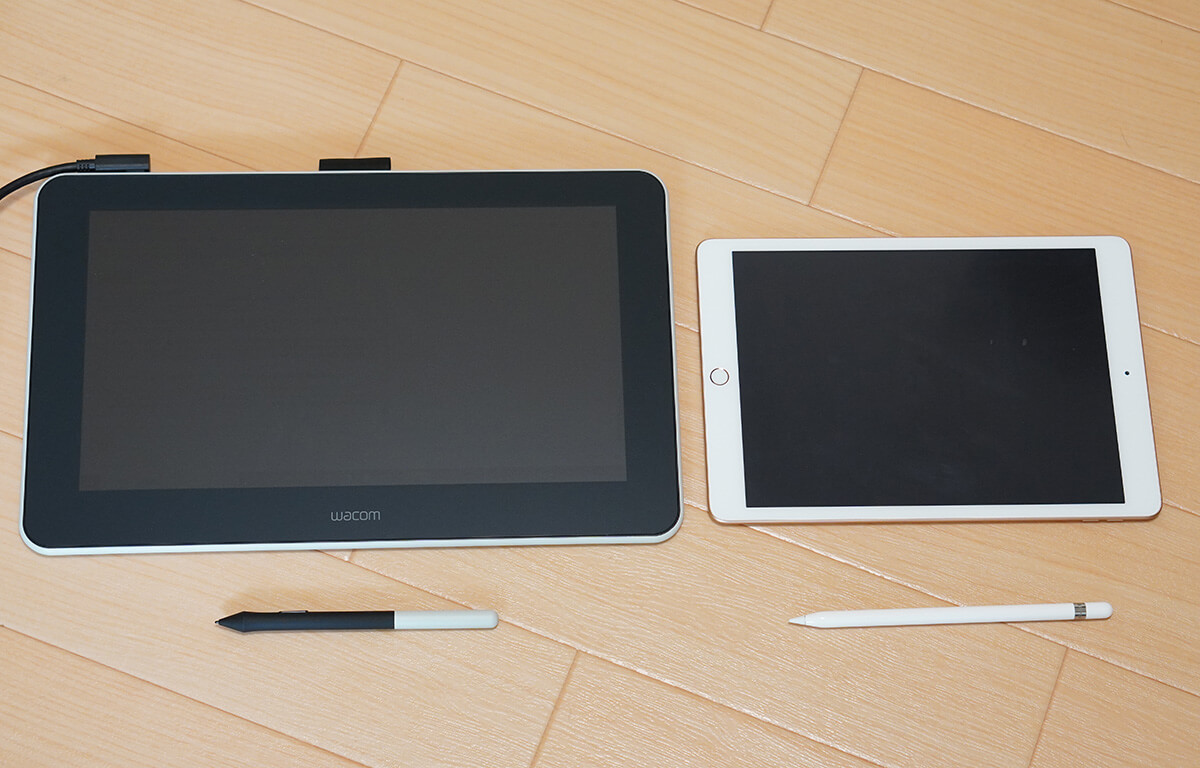
お絵描き用デバイスを検討する際、誰もが直面するのが「iPadなどのスタンドアロン型タブレット」と「PC接続を前提とする液晶タブレット(液タブ)」の二者択一です。この2系統は操作性や設置環境の前提が根本から異なります。
iPadをはじめとするOS搭載タブレットは、パソコン不要で本体とペンさえあればベッドの上でもカフェでも即座に描ける機動性が最大の強みです。起動から作画開始までのハードルが極めて低く、日常生活の隙間時間でイラストを描きたいライト層から、外出先でネームやラフを描くプロまで幅広く支持されています。
対する液晶タブレットは、基本的にWindowsやMacなどのパソコンと接続して使用する「画面付き入力装置」です。単体では動作しないものの、16〜27インチといった大画面で作業領域を広く確保でき、PC版の豊富なグラフィックソフトや大容量データをストレスなく扱える強みがあります。また、長時間の作画でも首や腰に負担がかかりにくい専用スタンドや、ペンの傾き・握りやすさに特化したエルゴノミクス設計は、専業クリエイターのデスク環境において今なお圧倒的な優位性を誇ります。
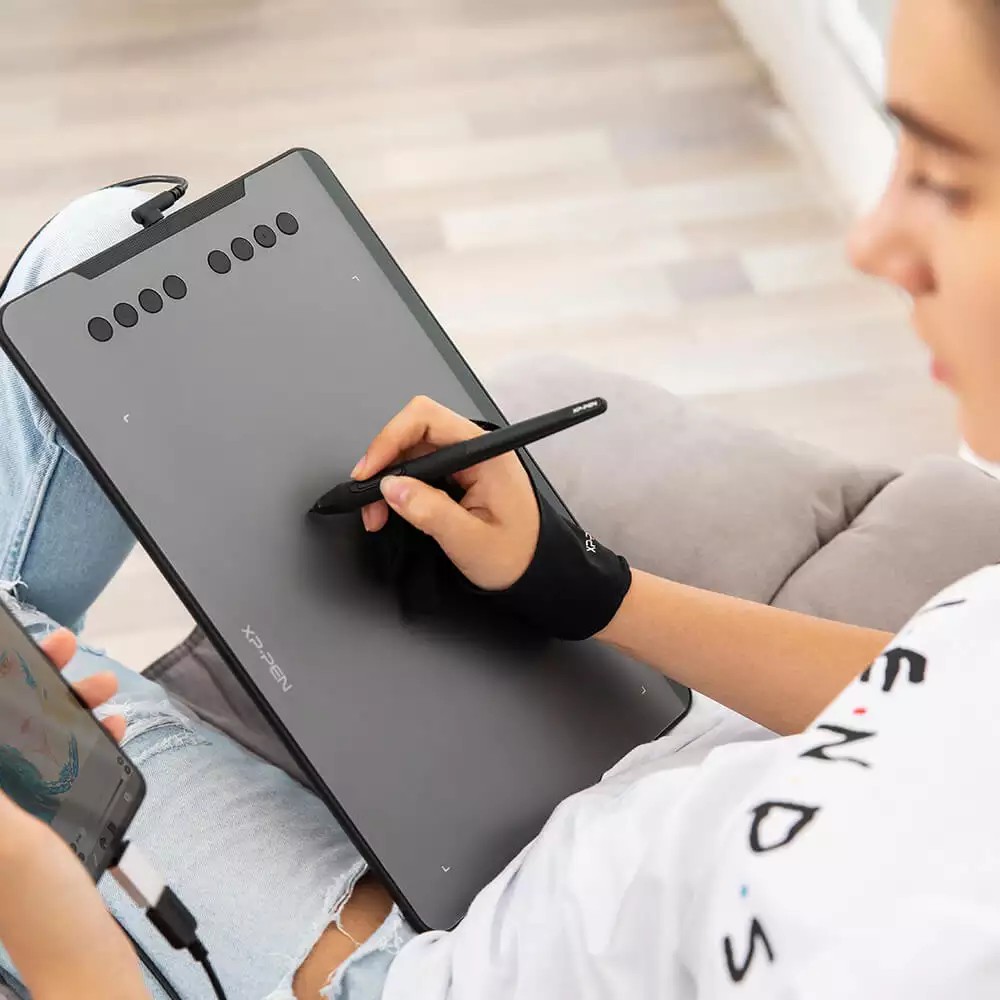
さらに、画面を見ずに手元の黒い板でペンを走らせる「板タブ(ペンタブレット)」も存在します。手元が隠れず姿勢を正しやすいメリットや1万円前後から手に入る安さがあるものの、直感的な描きやすさの面では液タブやiPadに軍配が上がります。
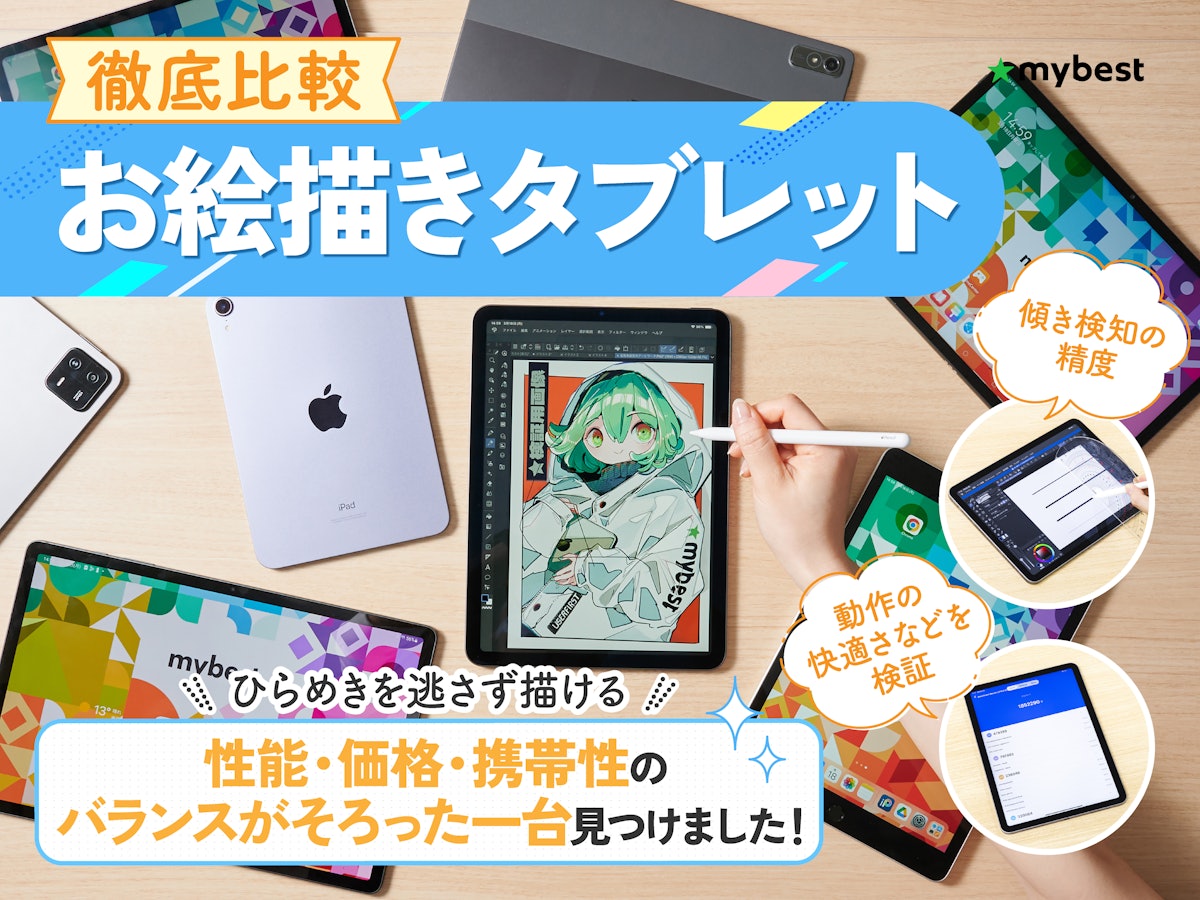
【2026年最新】イラスト作成タブレット主要モデル徹底比較データ
主要メーカーの代表的なイラスト作成タブレットについて、スペック、価格帯、実用上の強みを一覧で比較しました。ディスプレイ性能やペン追従性の水準を把握する指標としてご活用ください。
| モデル名 / 種別 | 詳細・主要スペック | 実売価格相場(2026年) | 編集部の見解・評価 |
|---|---|---|---|
| Apple iPad Pro (M4) (タブレットPC) | 11 / 13インチ Ultra Retina XDR(有機EL) ProMotion(最大120Hz) Apple Pencil Pro対応 | 約168,800円〜 (ペン別売) | 有機ELの圧倒的なコントラストと極小の遅延。どこでもプロ水準の作画が可能な最高峰の可搬機。 |
| Apple iPad Air (M2) (タブレットPC) | 11 / 13インチ Liquid Retina 60Hz駆動 Apple Pencil Pro対応 | 約98,800円〜 (ペン別売) | Apple Pencil Proの回転・触覚機能が使え、Proに迫る描画性能。一般クリエイターには最もバランスが良い選択肢。 |
| Wacom Cintiq 16 (液晶タブレット) | 15.6インチ フルHD(1920×1080) 筆圧8192レベル Pro Pen 2付属(充電不要) | 約80,000円前後 | 業界標準Wacomの描き味を堅実に継承。PCベースでじっくりイラストや同人誌を描きたい初心者の登竜門。 |
| XP-PEN Artist Pro 16 (Gen 2) (液晶タブレット) | 16インチ WQXGA(2560×1600) X3 Proペン(筆圧16384レベル) フルラミネーション加工 | 約65,000円前後 | 驚異の16384段階筆圧と2.5K高解像度。価格破壊とも言える高スペックで、コスパ最強の液タブとして人気。 |
| Samsung Galaxy Tab S9 FE (Androidタブレット) | 10.9インチ 90Hzディスプレイ Wacom技術採用Sペン同梱 IP68防塵防水 | 約68,000円前後 (ペン付属) | ペンが標準付属で追加出費なし。ワコム系EMRペンの滑らかなタッチと高耐久ボディで、ライト層・学生に好評。 |
【実態検証】プロ現場と初心者が実感する「描画レスポンス」と「視差」のリアル
機材選びにおいて、カタログスペック上の「筆圧感知レベル」以上に制作の快適さを分ける要素が「視差(ペン先と描画線のズレ)」と「画面の摩擦感(テクスチャ)」です。
大手イラストコミュニティやプロアニメーターの制作手記でも度々指摘される通り、ガラスの厚みによってペン先と描画位置に物理的な隙間が生じる安価なエントリー機では、細かい線画の狙いが定まりにくくストレスの原因になります。液晶パネルと保護ガラスを隙間なく圧着した「フルラミネーション加工(Apple呼称:フルラミネーションディスプレイ)」が施されているモデルを選ぶことで、紙の上に直接ペンを置いているかのようなダイレクトな描画感が得られます。
また、iPadにツルツルしたペン先で描く際の滑りやすさに対しては、表面に微細な凹凸を与える「ペーパーライクフィルム」の装着がデファクトスタンダードとなっています。一方で、最新のWacom製やXP-PENの上位機種はディスプレイ自体にアンチグレア・エッチングガラスを採用しており、フィルム不要で自然な鉛筆風の描き心地を提供しています。プロ現場のヒアリング調査でも、「一度エッチングガラスや120Hz駆動のリフレッシュレートに慣れると、画面の追従遅延が気になって旧世代機には戻れない」という声が多数を占めています。
一般に知られていない盲点とネットの誤解|「筆圧8192段階」だけで選ぶと失敗する理由
ネット上の製品比較で頻繁に見かける「筆圧感知8192レベル以上だから安心」という言説には注意が必要です。人間の手の繊細な筆圧コントロールにおいて、4096段階と8192段階、あるいは16384段階の数値的な差をブラインドテストで明確に識別できる人はごく一部に限られます。
本当に重視すべきなのは、「ON荷重(ペン先が反応し始める極小の力)」と「ペンの傾き検知精度」です。特にWacomのPro Pen 2やXP-PENのX3スマートチップ搭載ペン、Apple Pencilは、フェザータッチのようなかすかな筆圧でも途切れず線画が立ち上がるようチューニングされています。安価なノーブランド品では、数字上は筆圧8192段階と記載されていても、力をグッと込めないと線が出ない「入り・抜きの引っ掛かり」が発生しやすいため、スペックの数字だけで判断するのは危険です。
もう一つの盲点は「ソフトウェアのライセンス形態とOSの親和性」です。プロユースの業界標準ソフトである「CLIP STUDIO PAINT(クリスタ)」を使用する場合、PC版は一括払いの買い切り永久ライセンス(優待バージョンアップ対応)が存在しますが、iPad版やAndroid版は月額・年額のサブスクリプション契約が基本となります。数年単位のトータルコストを試算する際は、デバイス本体の価格だけでなくアプリの利用料金体系も合算して計算しておく必要があります。
【目的別】2026年におすすめしたいお絵描きタブレット厳選モデル
1. 予算を抑えてデジタル作画を始めたい初心者・学生向け
「とにかく初期費用を抑えつつ、まともな描き味の環境が欲しい」という方には、XP-PEN Artist 12 (2nd Gen) または iPad(第10世代)+サードパーティ製スタイラスペンの構成がコストパフォーマンスに優れています。数万円台の投資でデジタル特有のレイヤー機能やアンドゥ(やり直し)の利便性を体感でき、挫折した際のリスクも最小限に抑えられます。
2. カフェや移動先でも自由に描きたいクリエイター向け
場所を選ばず創作に没頭したいなら、iPad Air(M2搭載・11インチまたは13インチ)が決定打です。M2チップの強大な処理能力により、クリスタで数百枚のレイヤーを重ねた高解像度イラストも快適に動作します。さらにApple Pencil Proの「バレルロール(ペン軸の回転)」や「スクイーズ(指でつまんでツール呼び出し)」に対応しており、作業効率が格段に向上します。
3. デスクに腰を据えて長時間の本格制作に挑むプロ志向向け
同人誌の原稿制作や商業イラスト、アニメーション制作を主目的とする場合は、Wacom Cintiq Pro 17 / 22 や XP-PEN Artist Pro 16 (Gen 2) が選ばれています。色域カバー率(Adobe RGB 99%以上等)が極めて高く、印刷時の色ズレを防ぐカラーマネジメントが容易な点も、ハードユースにおいて選ばれ続ける理由です。
4. 子供へのプレゼント・知育・お絵描き入門向け
小中学生のお子様へのプレゼントには、耐久性と扱いやすさを兼ね備えたFire HD 10 キッズプロやGalaxy Tab S6 Lite / S9 FEが適しています。充電不要のペンが付属し、落下の衝撃に強いカバーやペアレンタルコントロール機能が充実しているため、安心して創作の楽しさに触れさせることができます。
【プロの結論】あなたに最適な選択肢は?向いている人・慎重になるべき人の判断基準
デジタル環境の構築において、他人の「おすすめ」が自分にとっても正解とは限りません。自身の作業スタイルと生活習慣に照らし合わせて判断することが肝要です。
▼ スタンドアロン型タブレット(iPad / Android)が向いている人
- 自室の作業デスクに縛られず、リビングや外出先、ベッドの上など自由な姿勢で描きたい人
- すでにパソコンを持っておらず、イラスト以外のブラウジングや動画視聴、日常タスクも1台で兼ねたい人
- SNS投稿用の一枚絵や、隙間時間を使った手軽なスケッチ・アイデア出しがメインの人
▼ 据え置き型液晶タブレット(液タブ)が向いている人
- すでに一定スペック以上のデスクトップPCやノートPCを所有している人
- 漫画の複数ページ管理や、数十GBクラスの重いPSDデータを日常的に扱うプロ・ハイアマチュア
- 大型画面に資料やカラーパレットを同時に並べ、左手デバイスを駆使して長時間の集中作業を行う人
迷った場合は、「机に向かって何時間も座る習慣があるか」を自問してください。PCデスクに向かうこと自体が億劫になるタイプであれば、どれほど高性能な液タブを購入しても置物になってしまうリスクがあります。その場合は、手軽に手に取れるiPadからスタートするのが最も堅実なルートです。
【タブレット お絵描き おすすめ】に関するよくある質問(FAQ)
Q1:完全無料で使える初心者向けのお絵描きアプリはどれがおすすめですか?
A1:スマートフォンやタブレット向けであれば、機能制限が極めて少なくブラシやトーンが豊富な「ibisPaint(アイビスペイント)」や「MediBang Paint(メディバンペイント)」が定番です。PC環境であれば「FireAlpaca(ファイアアルパカ)」やオープンソースの「Krita(クリタ)」が完全無料で高い評価を得ています。
Q2:Androidタブレットでお絵描きをするのは評判的にどうですか?
A2:以前はアプリの少なさや描画遅延が課題とされていましたが、現在は「CLIP STUDIO PAINT」や「HiPaint」などのアプリが成熟し、Wacom製EMR技術を搭載したGalaxy Tabシリーズを中心に非常に高い評価を得ています。iPadと比較してmicroSDカードによる容量拡張が容易な点も実用上の大きなメリットです。
Q3:画面サイズは11インチと13インチ(または16インチ)のどちらを選ぶべきですか?
A3:iPadなどの持ち歩きを重視する場合は「11インチ」が取り回しと重量のバランスに優れています。一方、ツールバーやレイヤー一覧を表示させながら広々と作画したい場合や、液タブとしてデスク据え置きで使う場合は「13〜16インチ以上」を選ぶと視認性と作業効率が格段に上がります。
まとめ:2026年に後悔しないデジタル作画デバイスの選び方
デジタルイラストの制作デバイスは、単なるスペックの優劣ではなく「自分がどの場所で、どのような姿勢で、どれくらいの頻度で描くのか」という制作スタイルとの一致によって真価を発揮します。
2026年現在の市場は技術の成熟により、エントリーモデルであっても基本的な描画性能は十分に実用レベルに達しています。まずは自身のライフスタイルと予算に合わせて最適な1台を選び、デジタルの快適な創作体験へ一歩を踏み出してみてください。 (出典: タブレット お 絵描き おすすめ(Yahoo!ニュース))
SEOライティングとマーケティング戦略の専門家。分かりやすい解説記事で定評があります。
