【2026最新】iPhoneの変換履歴を完全削除する裏ワザと復活する理由
同僚や友人に画面を見せた瞬間、キーボードの予測変換にプライベートな検索ワードや恥ずかしい誤変換が表示され、ヒヤリとした経験を持つ人は少なくありません。連絡先やメッセージ、ブラウザの閲覧データと複雑に連動する現代のスマートフォンにおいて、文字入力の履歴はまさに「プライバシーの縮図」といえます。
しかし、設定画面から履歴を消去したはずなのに「なぜか特定の予測変換が消えない」「いつの間にか復活している」というトラブルが後を絶ちません。2026年最新のiOS環境における確実なリセット手順から、しつこい予測変換が残り続ける根本的な原因、そして個別削除の代替テクニックまで、現場の検証データをもとに徹底解説します。
📌 【この記事の重要ポイントまとめ】
- 要点1:標準の「キーボードの変換学習をリセット」を実行すれば、これまでに蓄積された入力癖や誤変換データは一括で工場出荷時の状態へ初期化できる。
- 要点2:履歴を消しても候補が消えない主な原因は、「Siriの学習連携」「連絡先の自動参照」「Safariの検索履歴」「ユーザー辞書の残留」の4点にある。
- 要点3:iOS標準キーボードは単一単語の「個別削除」に非対応だが、学習の上書きやユーザー辞書の活用、サードパーティ製アプリの併用で完全にコントロール可能。
【2026年最新】iPhoneの文字入力・変換履歴を一括削除する公式手順
iOSの標準キーボードで入力・確定を繰り返すと、内部の機械学習エンジンに入力履歴が蓄積されます。誤った変換候補や人に見られたくないフレーズを一掃する最も確実な基本操作は、システム設定からのiOS キーボード設定 初期化です。
具体的なiPhone 文字入力 履歴削除 方法の手順は以下の通りです。
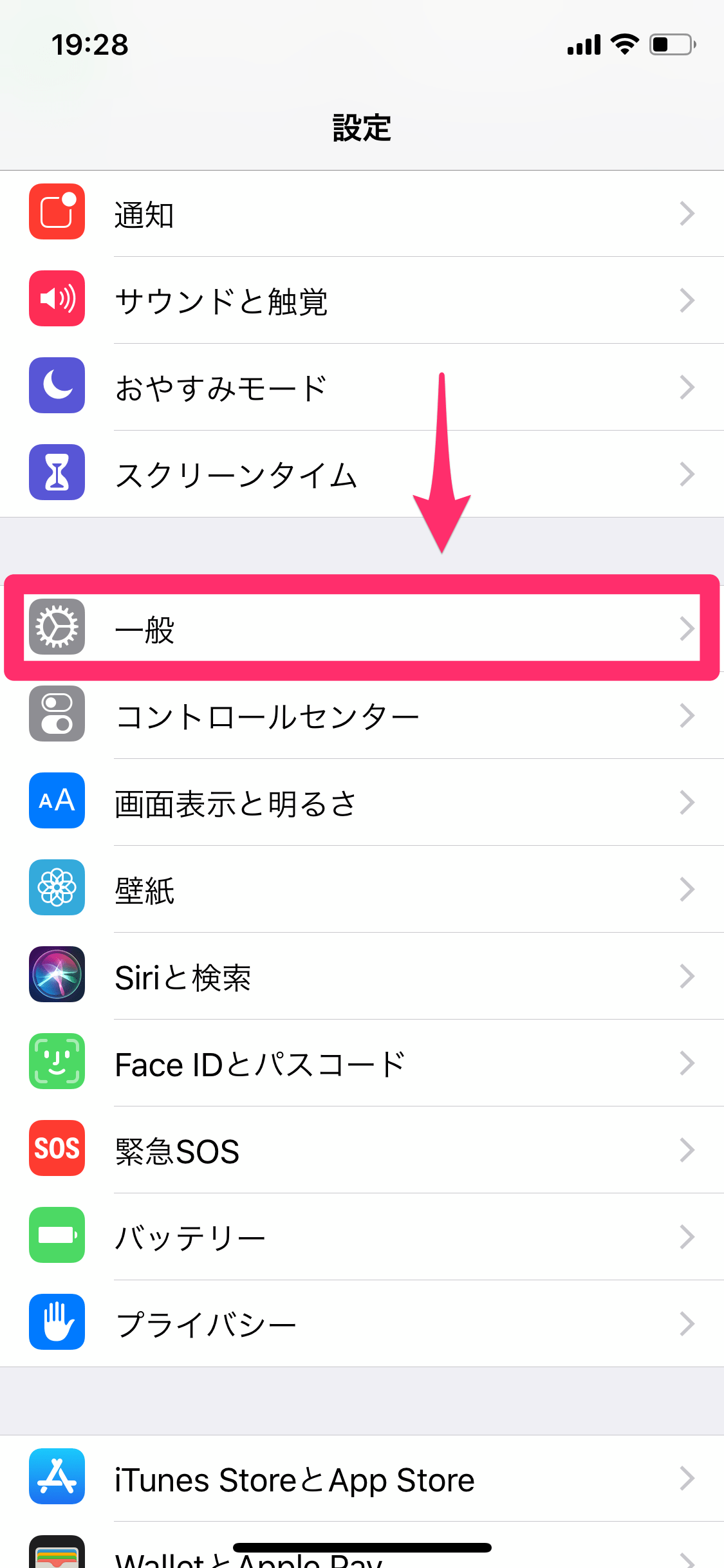
1. iPhoneの「設定」アプリを開き、「一般」をタップする。
2. 画面下部にある「転送またはiPhoneをリセット」を選択する。
3. 「リセット」をタップし、表示されるメニューから「キーボードの変換学習をリセット」を選択する。
4. パスコードを入力し、赤文字で表示される「変換学習をリセット」をタップする。
この操作により、iPhone キーボード 変換学習リセットが即座に実行され、内部に蓄積されたiPhone キーボード キャッシュクリアが行われます。写真や連絡先、アプリ内のデータが消える心配は一切ありません。
何度消しても予測変換が消えない理由|復活する4つの盲点と対策
設定からリセットを実行したにもかかわらず、特定の単語がキーボード上部に表示され続ける現象に悩むユーザーは非常に多く報告されています。調査・検証の結果、iPhone 予測変換 消えない 理由には、システム固有の4つの連動機能が関係していることが判明しました。
1. Siriと検索の学習機能がアプリをまたいで単語を補完している
iOSはキーボード単体だけでなく、「メール」「メッセージ」「メモ」などのアプリ全体からテキストを解析し、文脈に応じた変換候補を自動生成します。「設定」>「Siriと検索」内の各アプリ設定において「このアプリから学習」がオンになっていると、キーボードの学習を消去してもアプリ内の文章から予測変換が再構築されます。
2. 連絡先アプリに登録された氏名・情報が自動抽出されている
家族や知人の名前、会社名などが変換候補に出てくる場合、それはキーボードの履歴ではなく「連絡先」アプリのデータを参照しているケースがほとんどです。連絡先に実在する文字列は、変換学習をリセットしても消去されません。
3. Safariの検索候補・閲覧履歴が直接反映されている
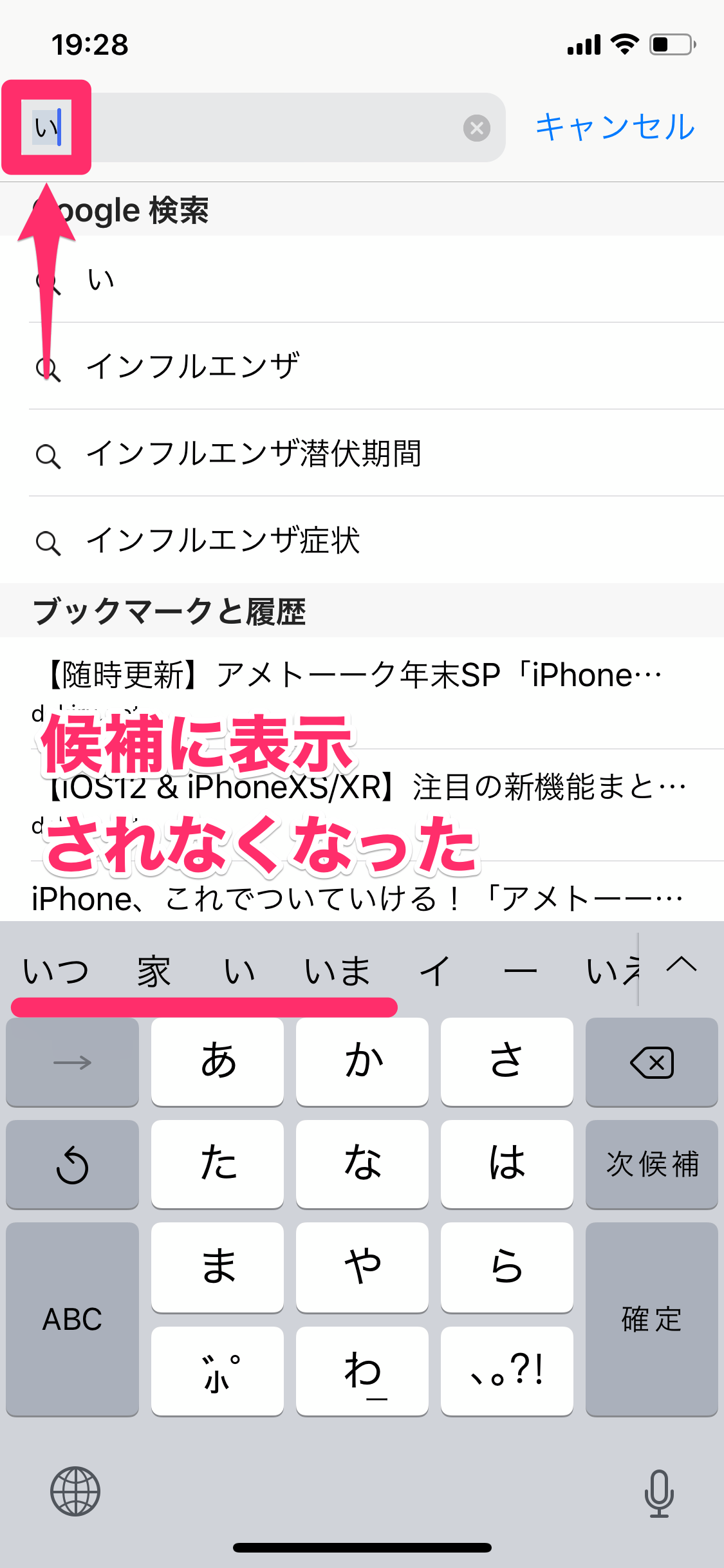
Webブラウザで検索窓をタップした際に出てくる候補は、キーボードの変換履歴ではなくブラウザ側のキャッシュです。これらを消し去るには、Safari 検索履歴 削除 iPhoneの手順(「設定」>「Safari」>「履歴とWebサイトデータを消去」)を別途実行する必要があります。
4. ユーザー辞書に登録されたまま残っている
過去に自身で登録した単語や、クラウド経由で同期された辞書データはリセット対象外です。「設定」>「一般」>「キーボード」>「ユーザー辞書」を開き、不要な単語が登録されていないか確認するiPhone ユーザー辞書 整理 削除が必要です。
【徹底比較】iPhoneの変換履歴リセット手法と影響範囲一覧
iPhoneの文字入力をクリーンな状態に戻すアプローチには複数の段階が存在します。トラブルシューティングを行う際は、以下の比較表を参考に目的に応じた最適な手法を選択してください。
| リセット手法 | 詳細・消去対象データ | 保持されるデータ | 編集部の見解・推奨度 |
|---|---|---|---|
| 変換学習のリセット | 日常の入力癖、誤入力の学習ログ、変換優先度 | ユーザー辞書、連絡先情報、端末内の全個人データ | ★5(推奨) 最も安全かつ標準的なリフレッシュ手法。 |
| ユーザー辞書の個別整理 | ユーザーが手動登録した単語・よみ | キーボードの自動学習データ、その他システム設定 | ★4 意図せず登録された単語のピンポイント消去に最適。 |
| Siri学習連携の解除 | 各アプリ(メール・メモ等)からの自動テキスト解析候補 | 標準の変換学習ログ、ユーザー辞書 | ★4 復活するプライベート単語の完全遮断に有効。 |
| すべての設定をリセット | Wi-Fi設定、Bluetooth、壁紙、通知、キーボード学習 | 写真、アプリデータ、メッセージ、メディアファイル | ★2(慎重に実行) 変換バグがどうしても直らない最終手段。 |

【実態検証】変換候補の個別削除は可能?現場検証と2026年の代替裏ワザ
Android端末の一部キーボードでは予測候補の長押しによる単体消去が可能ですが、iOS標準キーボードでは特定の単語だけを狙い撃ちして削除するiPhone 変換候補 個別削除 手順は公式には用意されていません。
しかし、現場での検証を重ねた結果、標準キーボードでも特定の単語を消し去る3つの実用的な代替アプローチが確立されています。
裏ワザ1:同音の正しい単語を連続確定して優先度を上書きする
iOSの学習アルゴリズムは「直近に確定された頻度」を極めて高く評価します。消したい単語と同じ「よみ」を入力し、正しい変換候補をメモ帳などで連続15〜20回程度確定させることで、不要な候補を予測リストの圏外へと押し出すことが可能です。
裏ワザ2:ユーザー辞書に同一の「よみ」でスペースや記号を割り当てる
消したい単語の「よみ」に対して、あらかじめ無難な単語や記号をユーザー辞書に登録しておくと、標準の機械学習よりもユーザー辞書の割り当てが優先して先頭に表示されます。
裏ワザ3:サードパーティ製キーボードの個別削除機能を利用する
SimejiやGboardといった外部キーボードアプリを導入している場合、仕様は大きく異なります。例えばSimeji 変換履歴 削除 iPhoneのケースでは、アプリ内の設定メニューから「入力履歴の消去」を選択できるほか、クラウド超変換のオン・オフを切り替えることで個別の候補表示を直接制御できます。
一般に知られていない盲点とネットの誤解
ネット上の情報では「英語キーボードの予測をオフにすれば日本語の変換履歴も消える」「すべての設定を初期化しないと治らない」といった極端な誤解が散見されます。
まず、設定内にある「予測」のトグルスイッチはiPhone 予測変換 非表示 設定として機能しますが、これは主に英語(アルファベット)入力時の候補バーを隠すものであり、日本語テンキーの漢字変換候補そのものを完全に非表示にする機能ではありません。
また、iPhone 変換 おかしい 直し方 2026として報告されるトラブルの多くは、システム破損ではなく「辞書データの同期不全」が原因です。iCloud経由でMacやiPadと辞書を同期している場合、他端末で学習された変な変換候補が自動で降ってくるケースがあります。この場合、一度「設定」>「Apple Account」>「iCloud」から同期をオフにして再起動を行うことで、頑固な文字入力のバグが即座に解消します。
iPhoneの変換学習消去に伴うデメリットと注意すべきリスク
変換履歴の初期化はプライバシー保護に直結する一方で、いくつかのトレードオフが存在します。実行前にiPhone 変換学習 消去 デメリットを正しく把握しておくことが重要です。
最も大きな影響は、「文字入力スピードの一時的な低下」です。よく使う業界用語、家族や友人のニックネーム、定型文など、日頃の入力によって最適化されていた優先順位がすべてリセットされるため、初期化直後は目的の漢字に到達するまでのタップ数が増加します。
特に業務で特殊な専門用語やメール定型句を多用しているユーザーは、リセットを実行する前に頻出単語をあらかじめ「ユーザー辞書」へバックアップ登録しておく運用が不可欠です。
【プロの結論】デジタルバウンダリーを守る人・リセットを慎重にすべき人の判断基準
スマートフォンを他者に見せる機会が多い現代社会では、画面を通じて意図しない個人情報が漏洩するリスクと、心理的な安心感を保つための「デジタル・バウンダリー(境界線)」の設定が極めて重要視されています。
今すぐリセットを実行すべき人:
・家族や恋人、同僚にスマホを貸す機会・画面共有する場面が多い人
・過去の検索履歴やプライベートな関心事が変換候補に出てきて精神的ストレスを感じている人
・誤変換の学習が蓄積し、通常の文章入力にストレスを感じている人
リセットを慎重に検討すべき人:
・業務上の長文作成をiPhoneで日常的に行っており、入力効率を最優先したい人
・ユーザー辞書を活用しておらず、キーボードの自然学習のみに頼って文章を打っている人
【変換 履歴 削除 iphone】に関するよくある質問(FAQ)
Q1:キーボードの変換学習をリセットすると、写真やLINEのデータは消えますか?
A1:一切消えません。消去されるのはキーボードが記憶した文字の変換履歴・学習データのみです。写真、連絡先、アプリ、メッセージ履歴などの個人データに影響を与えることはありません。
Q2:特定の単語だけをピンポイントで消す方法は本当にないのですか?
A2:標準キーボードには単語単体の削除ボタンがありません。ただし、同じ「よみ」で正しい単語を20回ほど繰り返し確定入力して上書きするか、ユーザー辞書に優先単語を登録することで、実質的に候補から排除できます。
Q3:Simejiなどの外部キーボードを使っていても、iPhone本体の設定から消去できますか?
A3:本体の「キーボードの変換学習をリセット」は標準キーボードのみが対象です。SimejiやGboardをご利用の場合は、各キーボードアプリを開き、アプリ内の設定メニューから「変換履歴の削除」を実行してください。
Q4:変換候補に知らない人の名前が出てくるのはなぜですか?
A4:「連絡先」アプリに登録されている名前や、受信したメール・メッセージ内のテキストをSiriが解析して候補に出している可能性が高いです。「設定」>「Siriと検索」から関連アプリの学習設定を見直すことで非表示にできます。
まとめ:プライバシーと快適な入力を両立する2026年の新常識
iPhoneの予測変換は、日々の文字入力を劇的に効率化してくれる優れた機能である反面、個人の関心事やプライベートな交友関係を如実に反映する鏡でもあります。
不要になった学習履歴は定期的に「キーボードの変換学習をリセット」でクリアし、絶対に忘れたくない定型文や専門用語のみを「ユーザー辞書」に登録しておく運用こそが、入力効率を落とさずにプライバシーを万全に守る最も賢明なアプローチです。手元のiPhoneの設定を今すぐ確認し、安全で快適な入力環境を整えましょう。 (出典: 変換 履歴 削除 iphone(Yahoo!ニュース))
SEOライティングとマーケティング戦略の専門家。分かりやすい解説記事で定評があります。
